
OpenWrt / iStoreOS 使用教程:OpenClash 訂閱、DNS 與 IPv6 設置


用連着這台路由器的電腦或手機打開 OpenWrt/iStoreOS 管理頁面。先用一台設備測試貝雪雲訂閱,再按家中網絡需要設置 IPv6 或自訂 DNS。
一、安裝 OpenClash
先打開路由器管理頁的「服务」。若已看到 OpenClash,可直接檢查內核。
第一次安裝,打開「系统 → 软件包」。查看頁面上的「配置 opkg」或「配置 apk」按鈕,亦可查看可用套件表頭的副檔名。opkg 選 .ipk,apk 選 .apk,只需下載符合路由器韌體的那一個檔案。
IPK 安裝包
APK 安裝包
-
返回「系统 → 软件包」,點「更新列表…」,等更新完成後點「上传软件包…」。

- 點「选择文件…」選取安裝包,再點「上传」。在「手动安装软件包」視窗核對檔名並點「安装」。安裝成功後重新整理管理頁,打開「服务 → OpenClash」。
若提示缺少相依套件,確認軟件包列表已成功更新後重試。若仍報錯,或 APK 提示簽章不受信任,可依官方發布頁中對應套件管理器及防火牆的安裝說明處理。
官方安裝說明與發布檔案見 OpenClash Releases。
二、檢查 Mihomo 內核
首次打開 OpenClash 若彈出「快速开始」,點「跳过引导」。進入「插件设置 → 版本更新」查看「内核版本」。已有符合頁首建議的版本,可直接複製訂閱地址。
若載入後仍顯示 -- 或版本過舊,按「处理器架构」核對本機的「编译版本」。在「内核版本」旁選擇版本,再點可用來源那一列「内核」欄的版本號下載。完成後,確認「内核版本」已顯示安裝的版本。若下載失敗,可換一個來源。
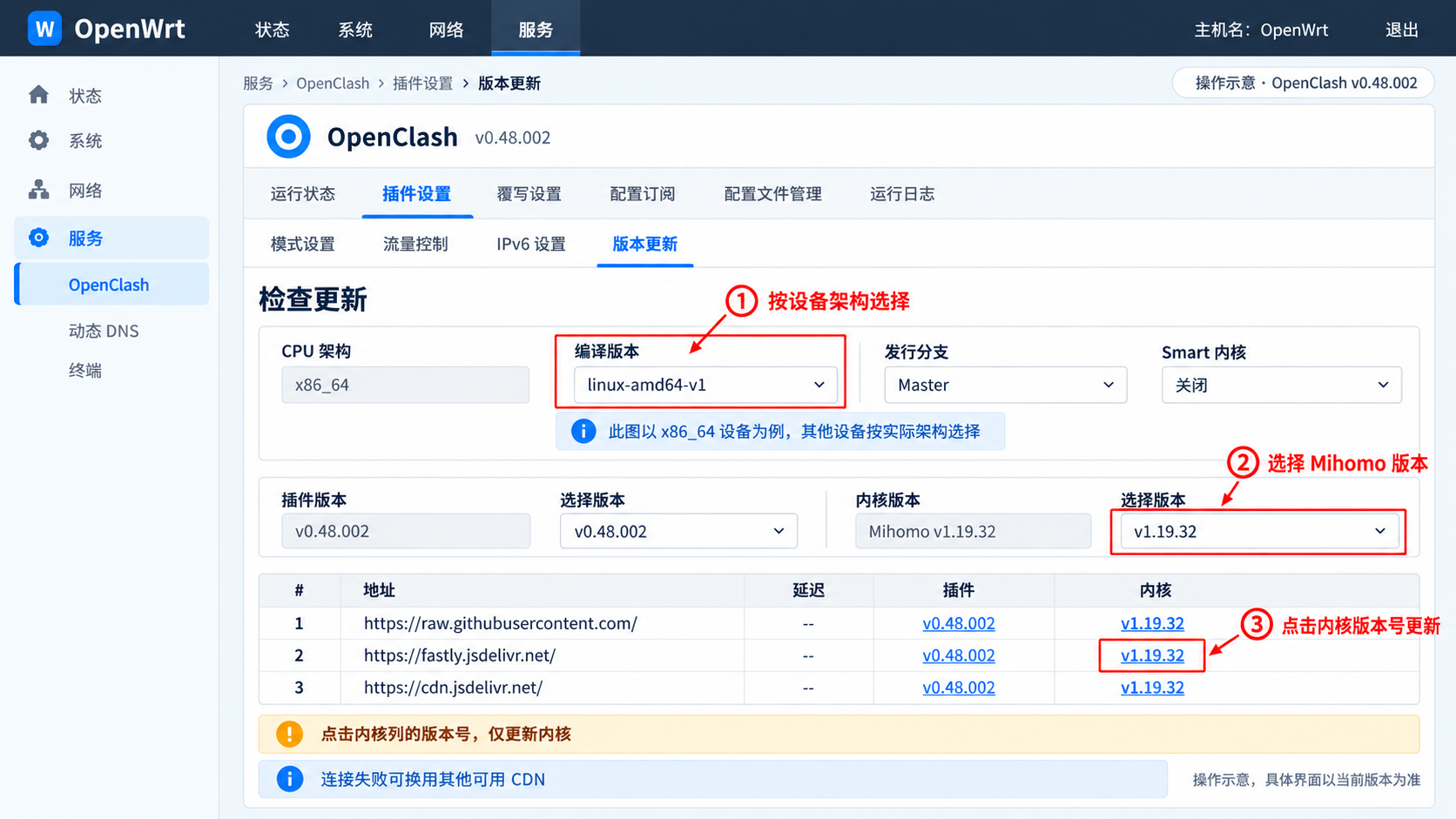
如需查閱內核發行說明,可前往 Mihomo 的 最新版本下載。
三、複製貝雪雲訂閱地址
登入貝雪雲賬號,在「仪表盘」的「捷径」區塊點「一键订阅」,再選彈窗第一項「复制订阅地址」。然後切回路由器管理頁。

四、在路由器匯入訂閱
-
進入「服务 → OpenClash → 运行状态」,在「配置文件」卡片點「添加配置」。若卡片已列出其他配置,點右下角的 +。

-
彈窗預設為「上传文件」。改選「订阅链接」,將剛才複製的完整地址貼入「订阅地址」。保留預設 User-Agent,「在线订阅转换」維持未勾選。

- 在彈窗內往下找到「配置名称」,保留自動填入的名稱或改為
Besnow,右側已附上.yaml。若要保留同名舊配置,請換個名稱。點底部「添加配置」,等下載完成後點「查看摘要」。
五、啟用配置、選節點與測試
-
在摘要中核對剛匯入的檔名(例如
Besnow.yaml),點「切换并启用」。等進度視窗顯示「配置已启用」後點「关闭」,回到「运行状态」。若顯示「配置校验失败」,請先查看故障排查。
-
確認狀態為「运行中」,在「代理模式」選「规则」,找到同頁列有 Yacd、Metacubexd 等按鈕的「控制面板」卡片,點 Metacubexd。點左欄「代理」,展開訂閱的節點選擇組並選一個可用節點。圖中在「节点选择」組選了「香港 01」。

-
讓測試設備經 Wi-Fi 或網線連上這台路由器,暫停其他代理。手機也暫時關閉流動數據。在 YouTube 播放影片,再到面板「连接 → 活动」打開本次
youtube.com或googlevideo.com(含子網域)的連線。在「连接详情」核對「源」是該設備,且「链路」中有剛選的節點。若顯示DIRECT,這條連線走直連。
日後更新同一訂閱,回到「运行状态」的「配置文件」卡片,找到原配置並點「更新」圖示。
六、使用 IPv6 節點或代理 IPv6 流量
先確認路由器的 WAN 有可用的 IPv6 連線。若本地只有 IPv4,可先選支援 IPv4 的接入點完成上一步。查看本站 IPv6 開啟指南。
- 連接只有 IPv6 的節點時,到「插件设置 → IPv6 设置」勾選「允许 IPv6 类型 DNS 解析」。這會啟用內核的 IPv6 連線能力,並允許 DNS 傳回 IPv6 地址(AAAA 記錄)。節點直接使用 IPv6 地址時也適用。
- 代理手機或電腦的 IPv6 流量時,在同一頁開啟「IPv6 流量代理」。首次可保留預設的「TProxy 模式」和「UDP 流量转发」。需要讓設備透過 OpenClash 查詢 IPv6 地址時,也勾選「允许 IPv6 类型 DNS 解析」。若家中另有主路由器,請確認設備的 IPv6 預設閘道與 DNS 指向這台 OpenWrt。
改完點「应用配置」,等待重新顯示「运行中」後再連線測試。test-ipv6.com 顯示瀏覽器的 IPv6 出口。要確認某條連線採用哪個策略,可在控制面板的連線清單查看。

七、按需調整 DNS
若網站已可正常開啟,保留目前的 DNS 即可。若多個網站都無法開啟,先確認節點可用、測試設備採用路由器提供的 DNS,再檢查「运行日志」有沒有域名解析錯誤。
自訂上游 DNS 的分組和填寫範例
進入「覆写设置 → DNS 设置」,先保留「自定义上游 DNS 服务器」原設定。往下找到「设置自定义上游 DNS 服务器」,依下表選分組。若已有相同地址,點該行「编辑」。缺少地址時,點分組底下的「添加」,每個地址各佔一條。
| 伺服器分組 | 類型與地址 | 節點域名解析 |
|---|---|---|
default-nameserver | UDP,223.5.5.5、119.29.29.29,端口 53 | 關閉 |
nameserver | HTTPS,doh.pub/dns-query、dns.alidns.com/dns-query | 開啟 |
fallback | HTTPS,cloudflare-dns.com/dns-query、dns.google/dns-query | 關閉 |
在編輯頁依上表選分組及類型、填寫地址。HTTPS 只填網域和路徑,端口留空。「节点域名解析」也在這個頁面設定。每條填完點「保存配置」返回清單。

保存後回到清單,依次點選 nameserver、fallback、default-nameserver 分頁。每次只顯示一組。按上表設定時,每組有兩條示例記錄,六條都應勾選「启用」。前兩組的「服务器类型」應為 HTTPS,「服务器端口」留空。default-nameserver 的兩條記錄則應為 UDP,端口填 53。若發現填錯,可點該行末端的「编辑」修正並保存。

採用其他上游伺服器時,請按自己的設定核對,並保留至少一條已啟用的 nameserver。回到「DNS 设置」上方勾選「自定义上游 DNS 服务器」,再點頁底「应用配置」。等狀態恢復「运行中」後,再測試原先打不開的網域。
遇到問題
| 看到的情況 | 下一步 |
|---|---|
| 訂閱下載失敗 | 貝雪雲訂閱需用中國大陸網絡更新。確認路由器透過大陸網絡直接下載,從儀表盤重新複製完整地址,保留預設 User-Agent 後重試。 |
| 「切换并启用」不能按,或啟動後顯示「未运行」 | 看摘要及「运行日志」中的錯誤。若提示內核缺失或架構錯誤,回到內核檢查。若提示配置解析失敗,回看訂閱是否下載成功。 |
| 已顯示「运行中」,但某台設備無法使用 | 先確認該設備連着這台路由器,再查看面板的連線清單。有連線但目標網站打不開,換一個節點重試;沒有連線,先查設備的閘道與 DNS。 |
參考資料
完成後的「运行状态」首頁
完成連線測試後,回到路由器的「服务 → OpenClash → 运行状态」。下圖是配置完成後的首頁範例。可依次核對「运行状态」顯示「运行中」、「配置文件」為自己啟用的檔案(圖中是 Besnow.yaml),以及「代理模式」選中了「规则」。流量和速率會隨設備使用情況變化,請以自己的頁面為準。
