

適用於 Apple Silicon(M 系列)與 Intel 芯片 Mac,推薦使用 ClashX Meta 1.4.45。
本教程适用于 Apple Silicon(M 系列)和 Intel 芯片 Mac。
ClashX Meta 是一款适用于 macOS 的代理客户端,基于 Mihomo(Clash Meta) 内核,支持规则分流、托管订阅、系统代理、TUN 模式和 IPv6。
GitHub 项目地址:
https://github.com/MetaCubeX/ClashX.Meta/releases/latest
一、下载并安装
推荐版本:1.4.45
下载完成后:
- 双击下载好的
.zip文件解压 - 将 ClashX Meta 拖入 应用程序(Applications)
- 从“应用程序”文件夹启动 ClashX Meta
请勿直接在下载目录、压缩包或临时目录中运行,否则可能出现权限异常、辅助工具安装失败或配置无法加载。
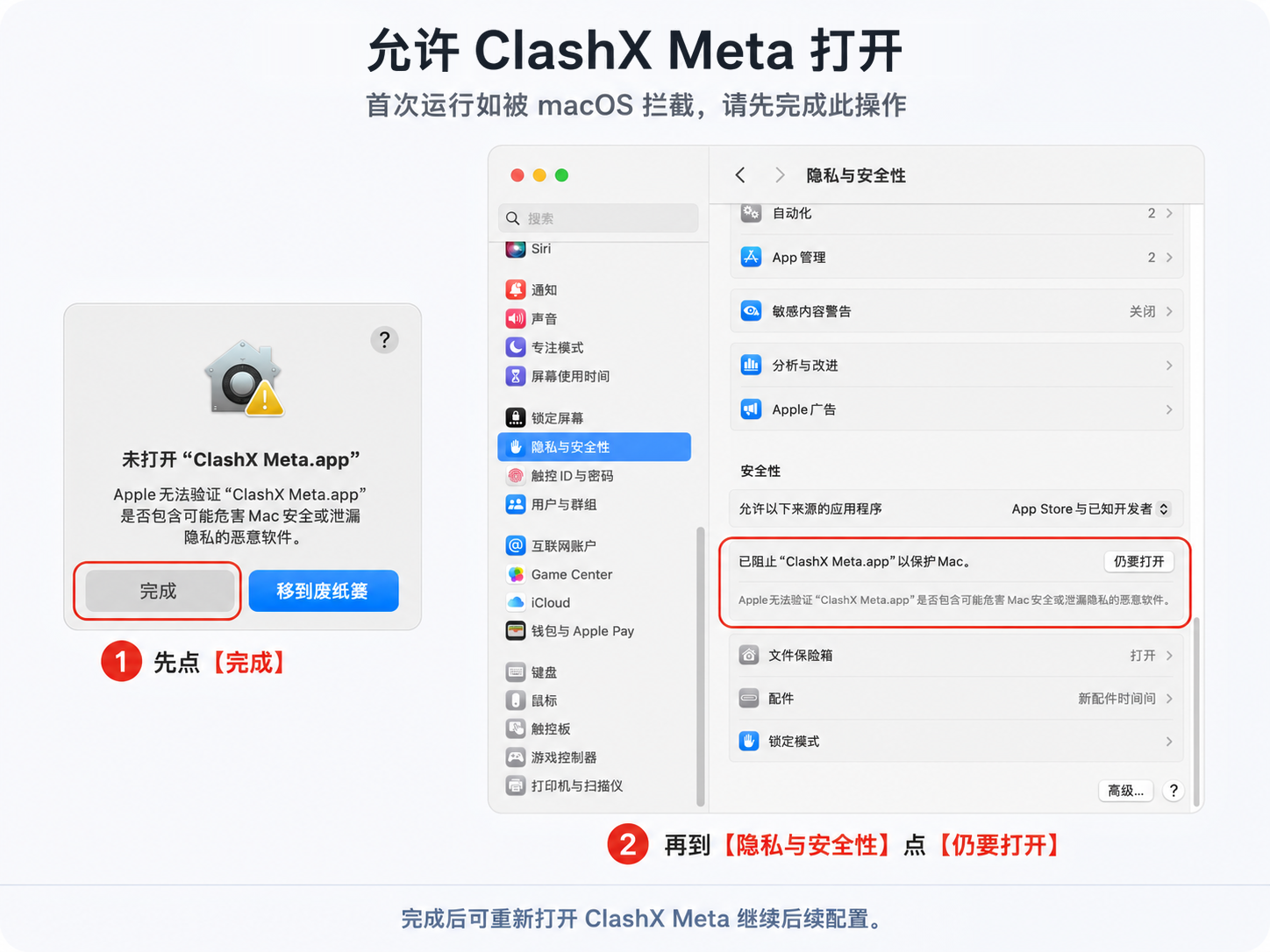
二、允许 ClashX Meta 打开
首次运行时,如果 macOS 提示无法验证 ClashX Meta,请按以下步骤处理:
- 在提示窗口中点击 完成
- 打开 系统设置
- 进入 隐私与安全性
- 找到 ClashX Meta 的安全提示
- 点击 仍要打开
- 在确认窗口中再次点击 打开
三、首次启动与安装辅助工具
打开
ClashX Meta
后,首次运行时可能会提示安装用于管理系统代理的辅助工具。
如果看到安装提示,请点击:
Install然后根据系统提示输入 Mac 管理员密码。
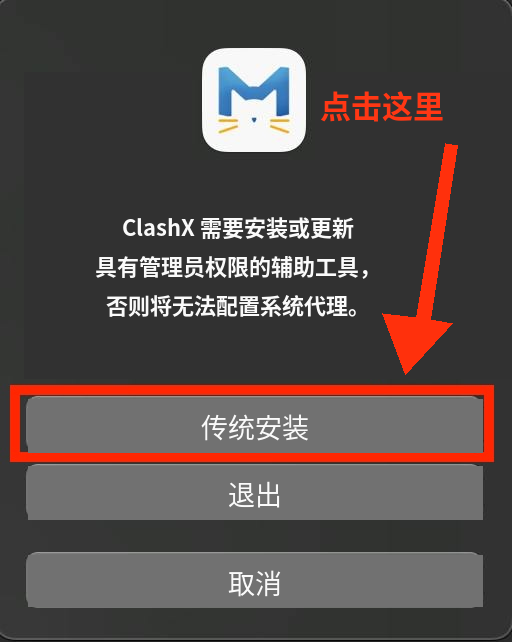
这里输入的是 Mac 电脑的管理员密码,不是貝雪雲账号密码。
安装完成并启动成功后,屏幕右上角菜单栏会出现 ClashX Meta 图标,即一个大写字母 M。


如果 ClashX Meta 已经运行,但菜单栏中没有显示 M 图标,通常是菜单栏空间不足。可以暂时退出部分菜单栏应用,再重新打开 ClashX Meta。
也可以通过 Spotlight 快速启动:
按 ⌘ + 空格
↓
输入 ClashX Meta
↓
按 Enter
没有出现辅助工具安装提示怎么办?
部分 Mac 首次打开 ClashX Meta 时,不会立即弹出辅助工具安装窗口,这并不一定表示安装失败。
辅助工具通常会在 ClashX Meta 第一次修改 macOS 网络代理设置时触发,例如首次开启:
设置为系统代理请按以下顺序操作:
- 确认 ClashX Meta 已放入 应用程序(Applications)
- 完全退出 ClashX Meta
- 从“应用程序”文件夹重新打开
- 点击菜单栏中的 M 图标
- 勾选 设置为系统代理
- 如果系统弹出安装提示,点击 Install
- 输入 Mac 管理员密码完成安装
如果仍然无法开启系统代理,或出现配置加载失败,请按照下方 FAQ 中的 Helper Tool 清理方法处理。
四、添加貝雪雲订阅
第一步:复制订阅地址
登录貝雪雲账号,进入:
仪表盘 → 我的订阅点击复制按钮,获取完整订阅地址。

订阅地址包含个人账号和节点信息,请勿分享、转发或公开截图。
第二步:打开托管配置管理
点击 macOS 菜单栏中的 M 图标,依次进入:
配置 → 托管配置 → 管理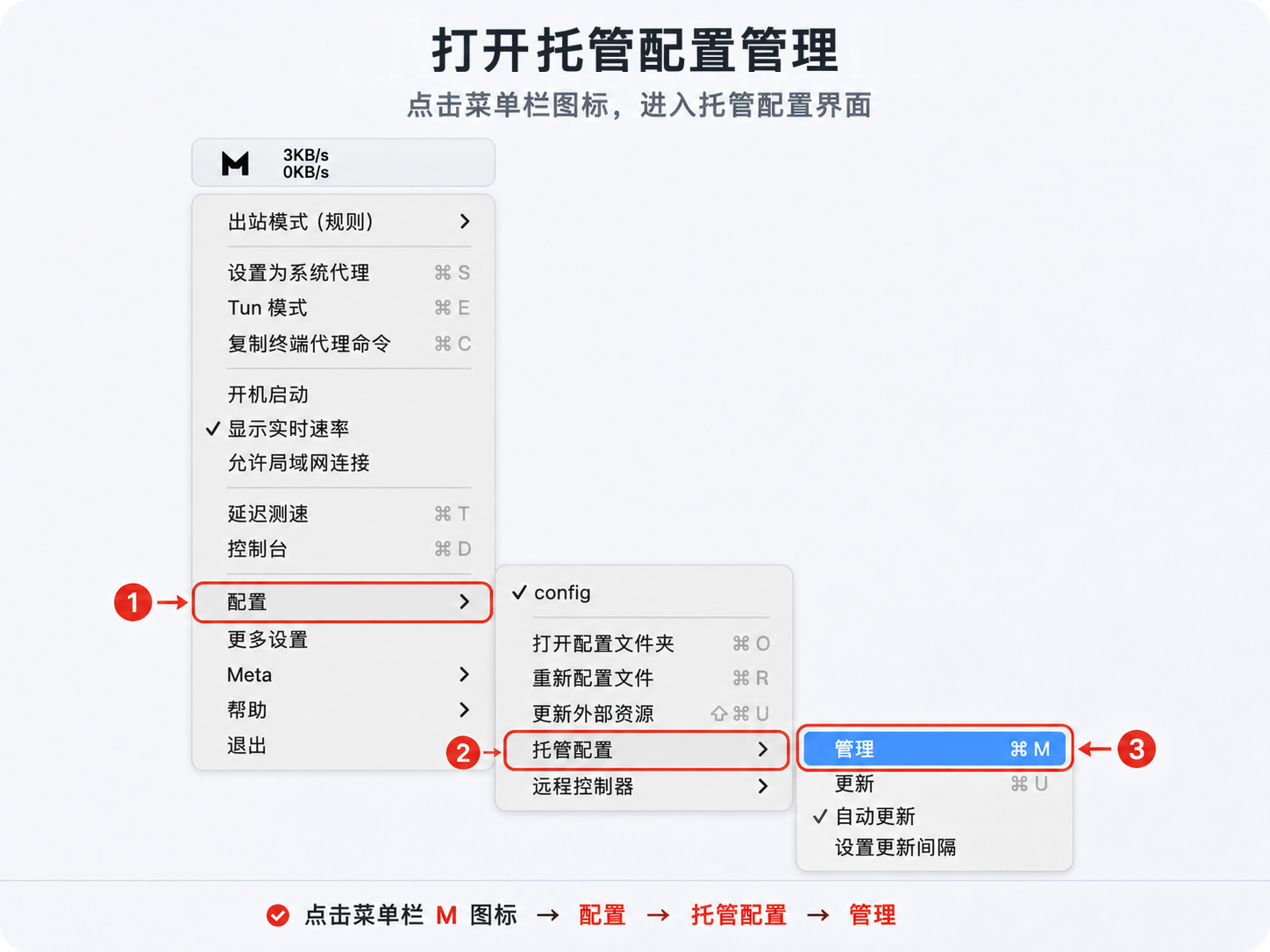
第三步:添加托管配置
进入“托管的配置文件”窗口后,点击左下角的:
添加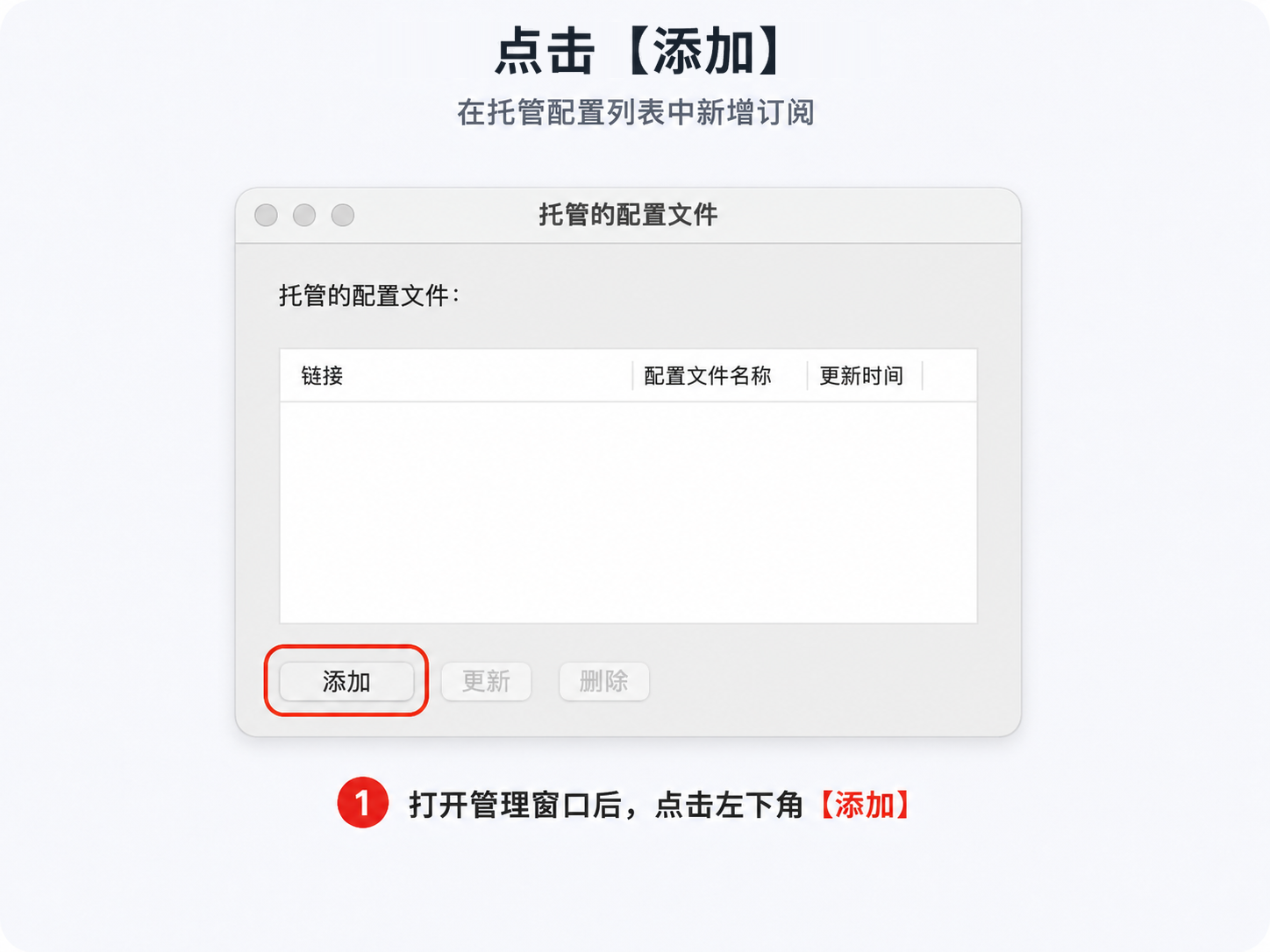
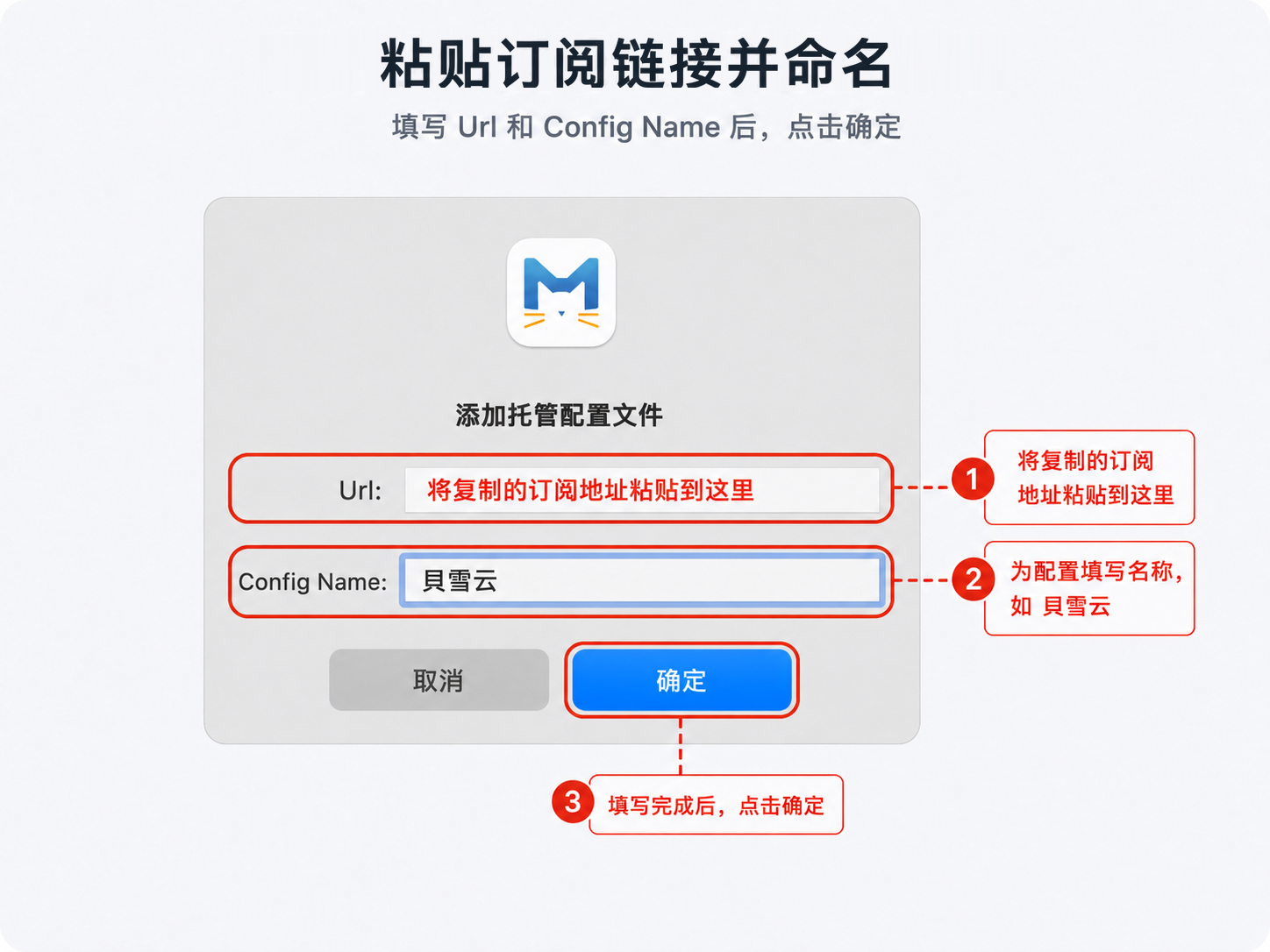
第四步:填写订阅信息
在弹出的窗口中填写:
| 设置项 | 填写内容 |
|---|---|
| Url | 粘贴完整的貝雪雲订阅地址 |
| Config Name | 貝雪雲 |
填写完成后,点击 确定。
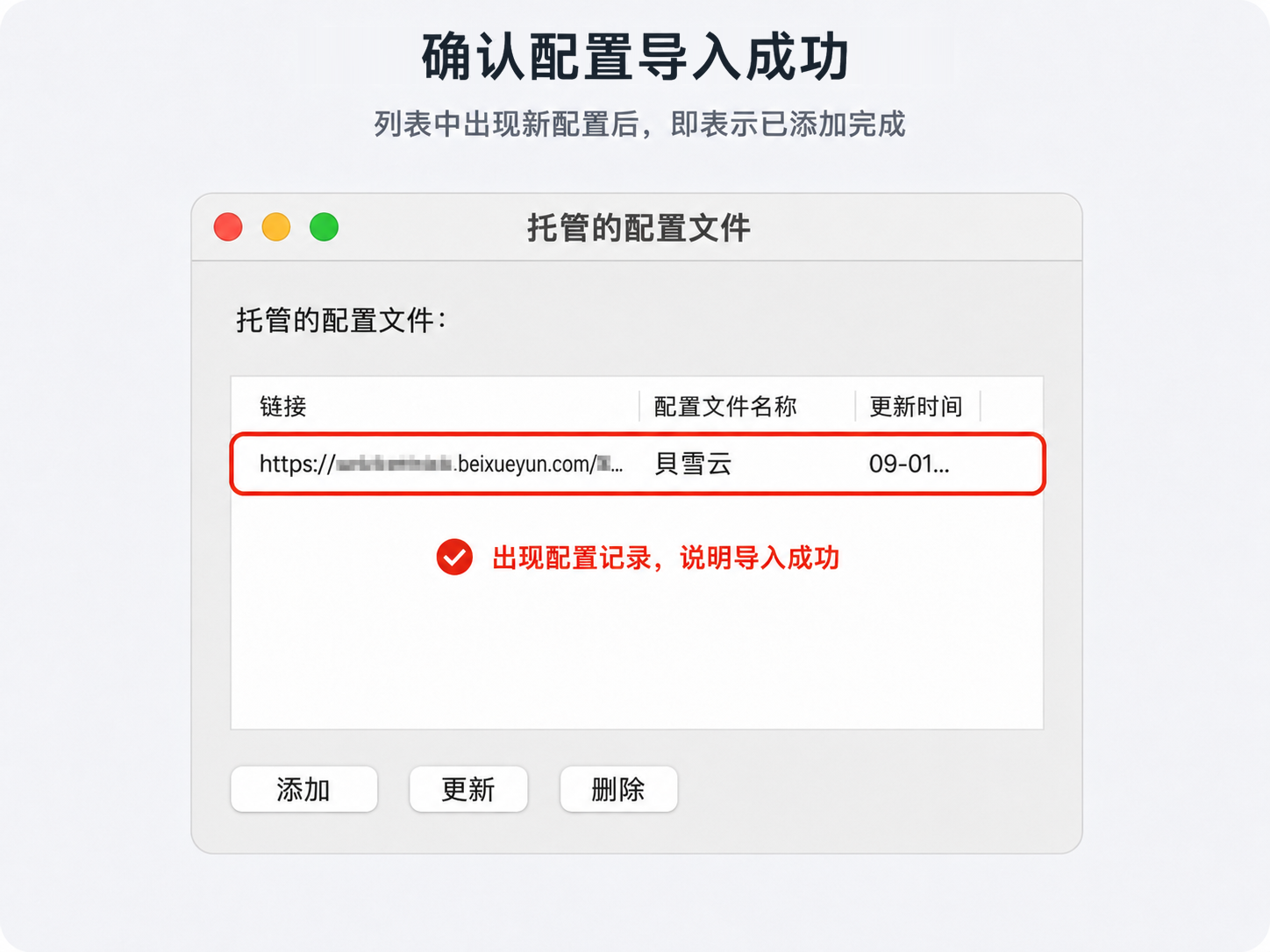
第五步:确认配置导入成功
返回托管配置列表后,如果看到名为
貝雪雲 的配置记录,说明订阅已经添加成功。
第六步:更新订阅
点击菜单栏中的 M 图标,依次进入:
配置 → 托管配置 → 更新建议同时勾选:
自动更新这样 ClashX Meta 会按照设置的时间间隔自动更新服务器列表。
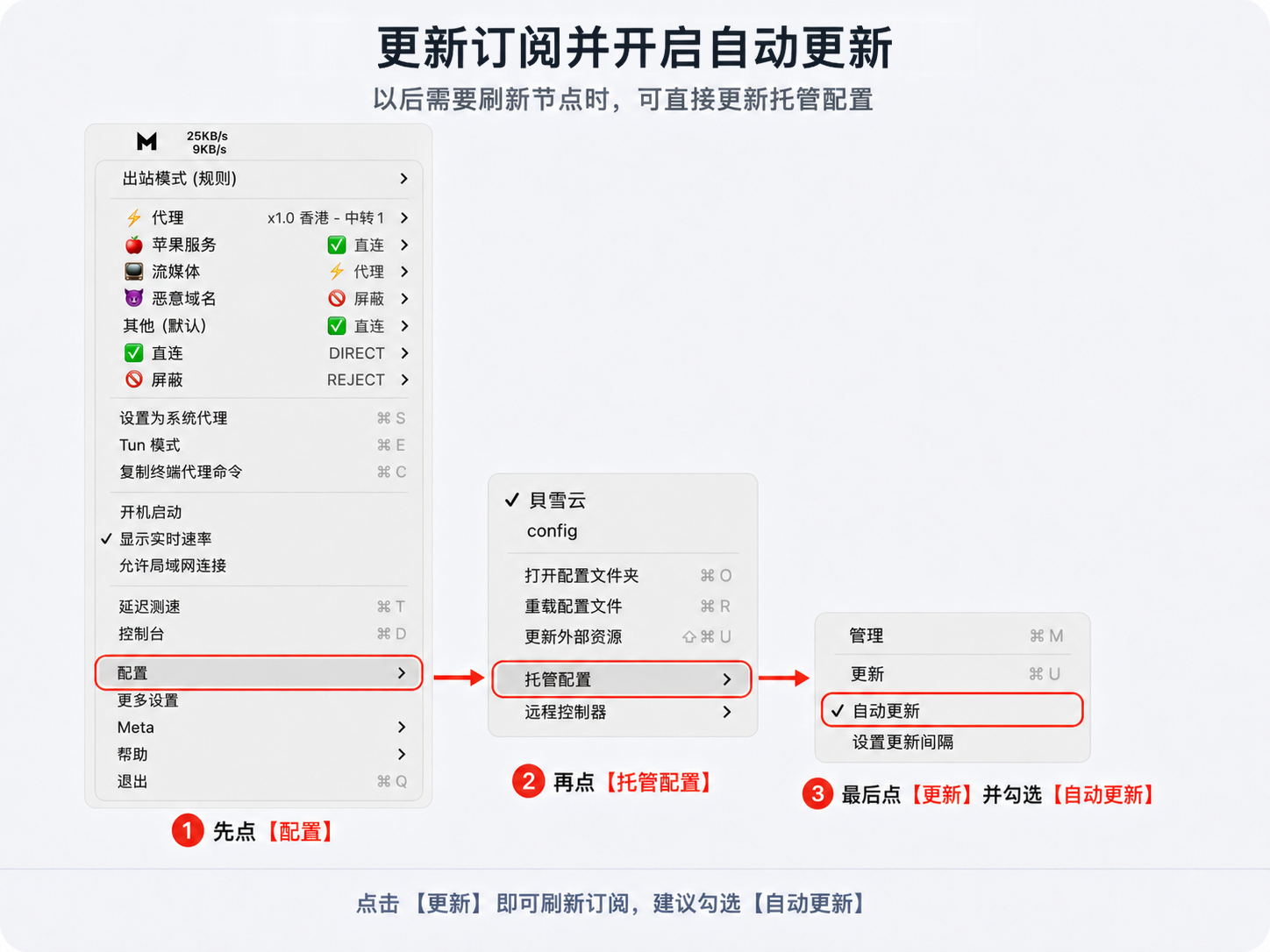
以后需要手动刷新节点时,也可以通过同一路径点击 更新。
五、选择节点
订阅更新完成后,点击菜单栏中的 M 图标。
在菜单顶部找到:
节点选择点击“代理”分组,然后选择需要使用的节点。
同时确认顶部显示:
出站模式(规则)节点延迟只能作为参考。延迟低不一定代表速度快,请以实际速度和稳定性为准。
如果部分服务需要指定地区,可以在对应分组中单独选择节点,例如:
- 🍎 苹果服务
- 📺 流媒体
- ⚡ 代理
六、开启系统代理
系统代理适合浏览器和大多数支持 macOS 系统代理设置的应用。
点击菜单栏中的 M 图标,勾选:
设置为系统代理勾选成功后,选项左侧会出现 ✓。
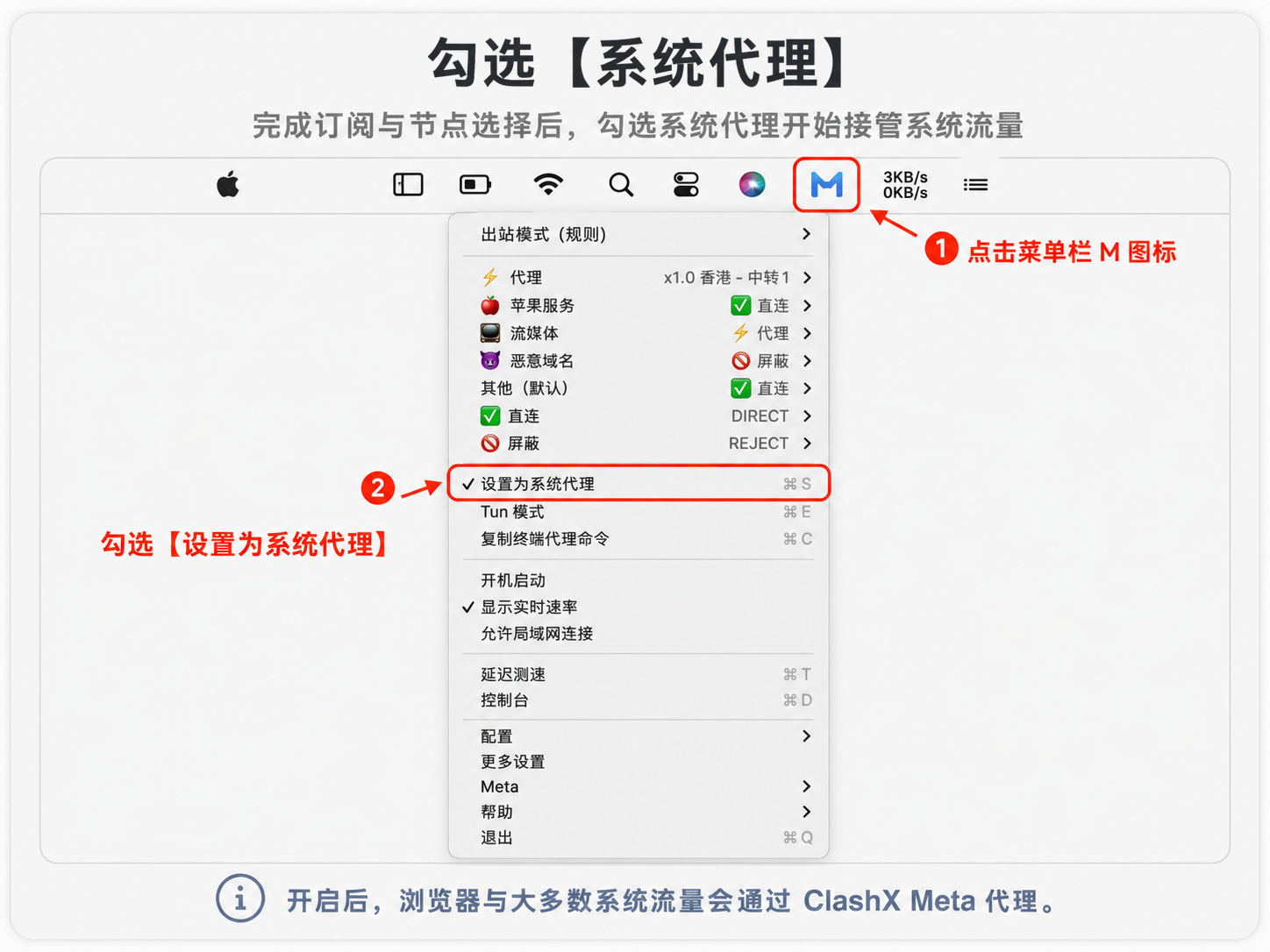
基础使用流程:
选择可用节点
↓
出站模式选择“规则”
↓
勾选“设置为系统代理”
完成后,即可测试 Google、YouTube、ChatGPT 等服务。
关闭系统代理
不使用时,再次点击:
设置为系统代理取消左侧的 ✓ 即可。
退出 ClashX Meta 前,请先取消“设置为系统代理”,否则退出后可能暂时无法联网。
七、开启 TUN 模式
部分游戏、命令行程序或特殊应用不会使用 macOS 系统代理,此时可以使用 TUN 模式接管更多应用流量。
点击菜单栏中的 M 图标,勾选:
Tun 模式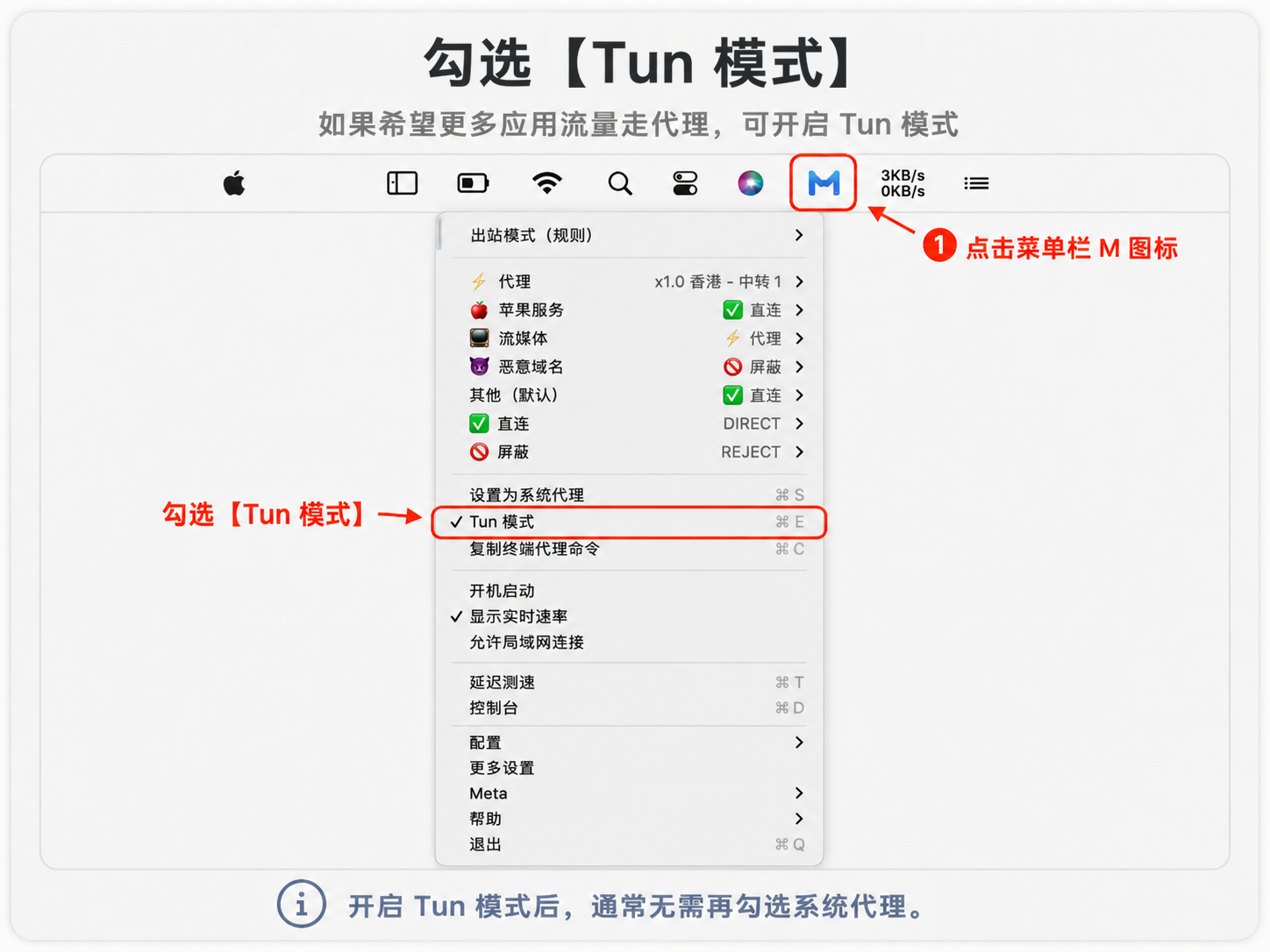
首次开启 TUN 模式时,macOS 可能要求:
- 输入管理员密码
- 安装辅助工具
- 允许网络扩展或 VPN 配置
请按照系统提示完成授权。
系统代理与 TUN 模式如何选择
| 使用场景 | 建议方式 |
|---|---|
| 浏览器和普通应用 | 设置为系统代理 |
| 部分应用不走代理 | TUN 模式 |
| 游戏、命令行或特殊应用 | TUN 模式 |
| 初次使用或排查问题 | 系统代理 |
开启 TUN 模式后,通常不需要再勾选“设置为系统代理”。建议系统代理和 TUN 模式二选一,避免重复接管流量。
关闭 TUN 模式
再次点击:
Tun 模式取消左侧的 ✓ 即可。
八、确认 IPv6 网络环境
如果订阅中包含 IPv6 接入点,本地网络必须已经获得可用的 IPv6 地址。
ClashX Meta 的 IPv6 功能由订阅配置自动管理,无需在客户端中手动开启。进入 设置 → 通用 后,如果“启用 IPv6”显示为灰色且无法勾选,属于正常现象,并不代表客户端出现故障。
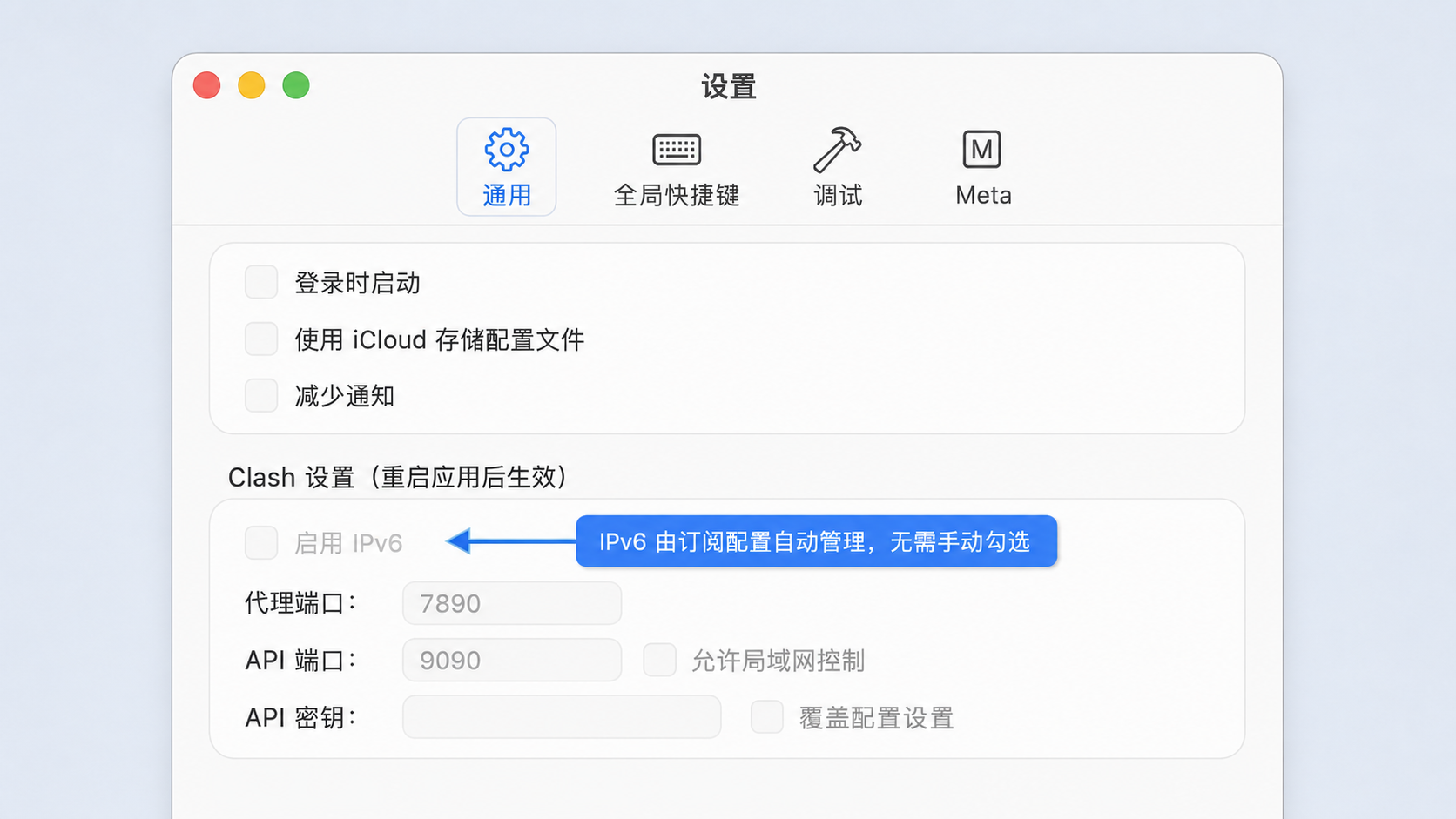
ClashX Meta 无法凭空创建 IPv6。如果运营商、光猫或路由器没有提供 IPv6,即使订阅配置已经启用 IPv6,相关接入点仍然无法连接。
宽带 Wi-Fi 用户
- 如果光猫不支持 IPv6,请联系运营商更换设备
- 如果光猫使用桥接模式,请确认路由器已经开启 IPv6
- 修改设置后,可以重启光猫和路由器,重新获取 IPv6 地址
手机热点用户
移动网络通常会自动分配 IPv6,建议将 APN 保持为自动设置。需要注意,手机已经获得 IPv6,并不代表热点连接的设备也一定能够使用 IPv6,具体取决于运营商和手机热点的网络共享方式。
检测 IPv6
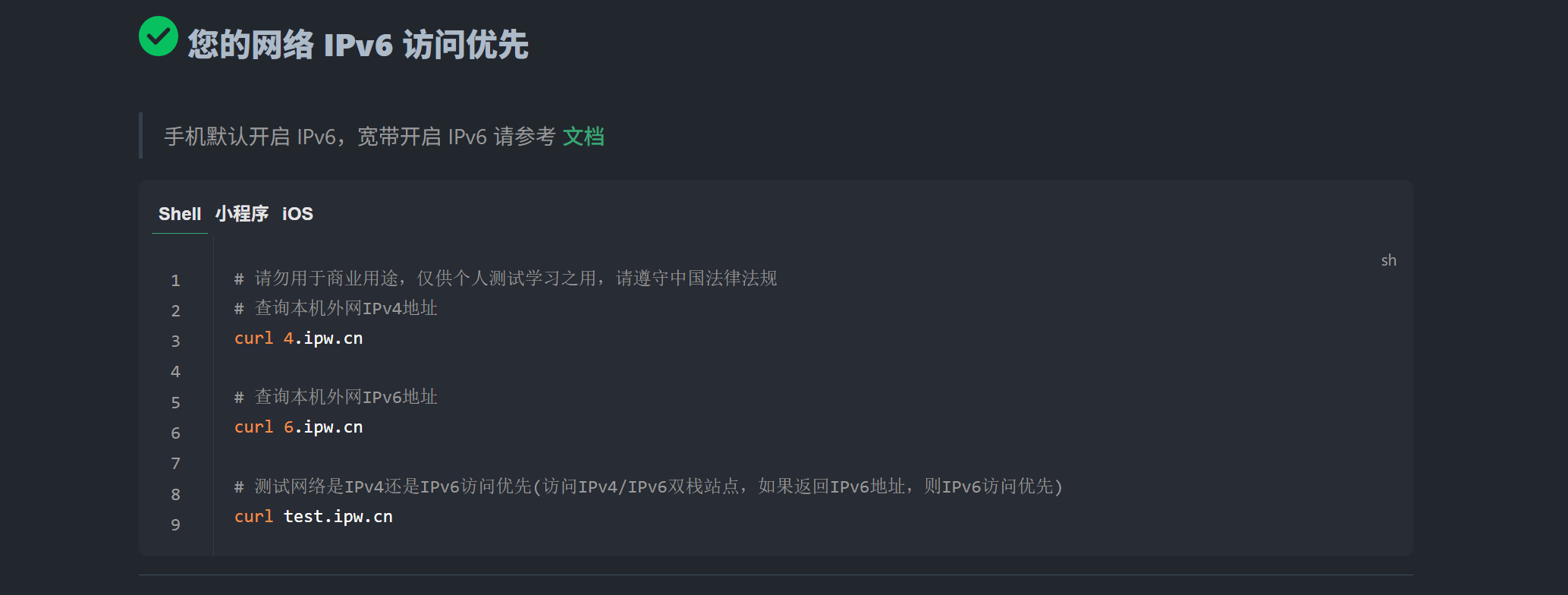
建议暂时关闭 ClashX Meta 的系统代理,然后访问检测网站,确认当前网络是否已经获得原生 IPv6:
- IPv6 检测:https://test-ipv6.com
- IPv6 开启教程:https://zhuanlan.zhihu.com/p/621626313
如果检测结果显示没有 IPv6,请优先检查运营商、光猫和路由器设置,而不是 ClashX Meta 客户端。
九、出站模式说明
规则模式
出站模式(规则)推荐日常使用。
系统会按照订阅中的规则自动分流:
- 国内网站通常直接连接
- 境外网站根据规则使用代理
- 国内直连流量通常不会消耗套餐流量
全局模式
所有网络流量都会通过当前代理节点。
适合临时排查规则问题,但可能导致:
- 国内网站访问速度变慢
- 国内流量也经过代理
- 套餐流量消耗增加
使用全局模式时,需要在
GLOBAL 代理组中选择可用节点,不能选择
DIRECT。
直连模式
所有流量直接连接,不经过代理。
开启后,需要代理才能访问的网站和服务将无法正常使用。
十、停止代理与退出应用
使用系统代理时
取消勾选:
设置为系统代理使用 TUN 模式时
取消勾选:
Tun 模式完全退出客户端
建议按照以下顺序操作:
取消系统代理或 TUN 模式
↓
确认网络恢复
↓
退出 ClashX Meta
不要在系统代理仍然开启时直接退出 ClashX Meta,否则 macOS 可能保留失效的代理设置,导致暂时无法联网。
十一、常见问题
如何更新服务器列表?
点击菜单栏中的 M 图标,进入:
配置 → 托管配置 → 更新如果已经勾选“自动更新”,ClashX Meta 也会按照设定的时间间隔自动刷新订阅。
订阅导入失败怎么办?
请依次检查:
- 订阅地址是否完整
- 是否复制了多余空格或换行
- Mac 日期和时间是否正确
- 当前网络是否可以访问订阅地址
- 重新复制订阅地址后再次添加
配置已经添加,但没有节点怎么办?
请依次尝试:
- 点击 配置 → 托管配置 → 更新
- 确认当前配置选择的是
貝雪雲 - 点击 重新加载配置文件
- 完全退出并重新打开 ClashX Meta
开启系统代理后无法联网怎么办?
请检查:
- 出站模式是否为“规则”
- 是否已经选择可用节点
- 订阅是否更新成功
- 尝试切换其他节点
- 取消系统代理后重新勾选
- 检查是否同时运行其他代理或 VPN 软件
浏览器可以使用,但部分应用无法联网怎么办?
这通常表示该应用不使用 macOS 系统代理。
请取消:
设置为系统代理然后改用:
Tun 模式TUN 模式无法开启怎么办?
请尝试:
- 确认当前 macOS 账户具有管理员权限
- 输入 Mac 管理员密码完成授权
- 退出其他 VPN 或代理软件
- 重启 ClashX Meta
- 重启 Mac 后重新开启 TUN 模式
没有辅助工具提示,或配置加载失败怎么办?
首先确认 ClashX Meta 已经放入:
应用程序 / Applications不要直接在下载目录、压缩包或临时目录中运行。
如果系统代理仍然无法开启,或出现 Helper Tool、配置加载异常,可以打开 macOS 的“终端”,执行以下命令:
osascript -e 'quit app "ClashX Meta"' 2>/dev/null
pkill -x "ClashX Meta" 2>/dev/null

sudo launchctl bootout system /Library/LaunchDaemons/com.metacubex.ClashX.ProxyConfigHelper.plist 2>/dev/null
sudo launchctl remove com.metacubex.ClashX.ProxyConfigHelper 2>/dev/null
sudo rm -f /Library/LaunchDaemons/com.metacubex.ClashX.ProxyConfigHelper.plist
sudo rm -f /Library/PrivilegedHelperTools/com.metacubex.ClashX.ProxyConfigHelper
如果这台 Mac 以前安装过旧版 ClashX,也建议继续执行:
sudo launchctl bootout system /Library/LaunchDaemons/com.west2online.ClashX.ProxyConfigHelper.plist 2>/dev/null
sudo launchctl remove com.west2online.ClashX.ProxyConfigHelper 2>/dev/null
sudo rm -f /Library/LaunchDaemons/com.west2online.ClashX.ProxyConfigHelper.plist
sudo rm -f /Library/PrivilegedHelperTools/com.west2online.ClashX.ProxyConfigHelper
执行命令时,终端可能要求输入 Mac 管理员密码。
输入密码时,终端不会显示字符或圆点,这是正常现象。输入完成后按
Enter即可。
清理完成后:
- 重启 Mac
- 从“应用程序”文件夹重新打开 ClashX Meta
- 点击菜单栏中的 M 图标
- 勾选 设置为系统代理
- 出现安装提示后点击 Install
- 输入 Mac 管理员密码完成安装
退出 ClashX Meta 后无法联网怎么办?
重新打开 ClashX Meta,然后:
- 取消“设置为系统代理”
- 取消“Tun 模式”
- 确认网络恢复后再退出
如果仍无法恢复,可以进入:
系统设置 → 网络 → 当前网络 → 详细信息 → 代理检查 HTTP、HTTPS、SOCKS 和自动代理配置是否存在异常勾选。
IPv6 节点无法连接怎么办?
请确认:
- 本地网络已经获得 IPv6 地址
- 订阅已经更新成功,并已重新加载配置
- 当前选择的节点支持 IPv6
- 光猫和路由器已经正确开启 IPv6
- 重新连接网络后再次测试
菜单栏看不到 M 图标怎么办?
可能是菜单栏空间不足。
可以尝试:
- 退出部分菜单栏应用
- 重新启动 ClashX Meta
- 使用 Spotlight 搜索并启动应用
快捷方式:
⌘ + 空格 → 输入 ClashX Meta → 按 Enter十二、使用建议
- 日常使用建议选择 规则模式
- 普通应用优先使用 系统代理
- 部分应用不走代理时改用 TUN 模式
- 系统代理和 TUN 模式通常二选一
- 定期更新订阅并开启自动更新
- 退出客户端前先关闭代理
- 不建议同时运行多个 VPN 或代理客户端
- 使用 IPv6 接入点前,确认本地网络已获得可用 IPv6;客户端配置由订阅自动管理
- 节点延迟仅供参考,请以实际速度和稳定性为准