

Clash Mi 適用於 iOS 15 / iPadOS 15 或更高版本,支援訂閱導入、規則分流、節點切換與 IPv6。
Clash Mi 是一款基于 Mihomo(Clash Meta) 内核的 iOS / iPadOS 代理客户端,支持订阅导入、规则分流、节点切换和 IPv6。
客户端界面简洁、操作步骤较少,适合 iPhone 和 iPad 用户日常使用。
GitHub 项目地址: https://github.com/KaringX/clashmi/releases/latest
系统要求
- iOS 15 或更高版本
- iPadOS 15 或更高版本
下载 Clash Mi
Clash Mi 是一款开源软件,可以免费使用。
App Store
https://apps.apple.com/us/app/clash-mi/id6744321968
中国大陆地区 Apple ID 通常无法下载 Clash Mi,需要使用可下载该应用的外区 Apple ID。
建议优先将自己的 Apple ID 切换到其他地区,或单独注册一个外区 Apple ID 用于 App Store。不要购买来源不明的共享账号。
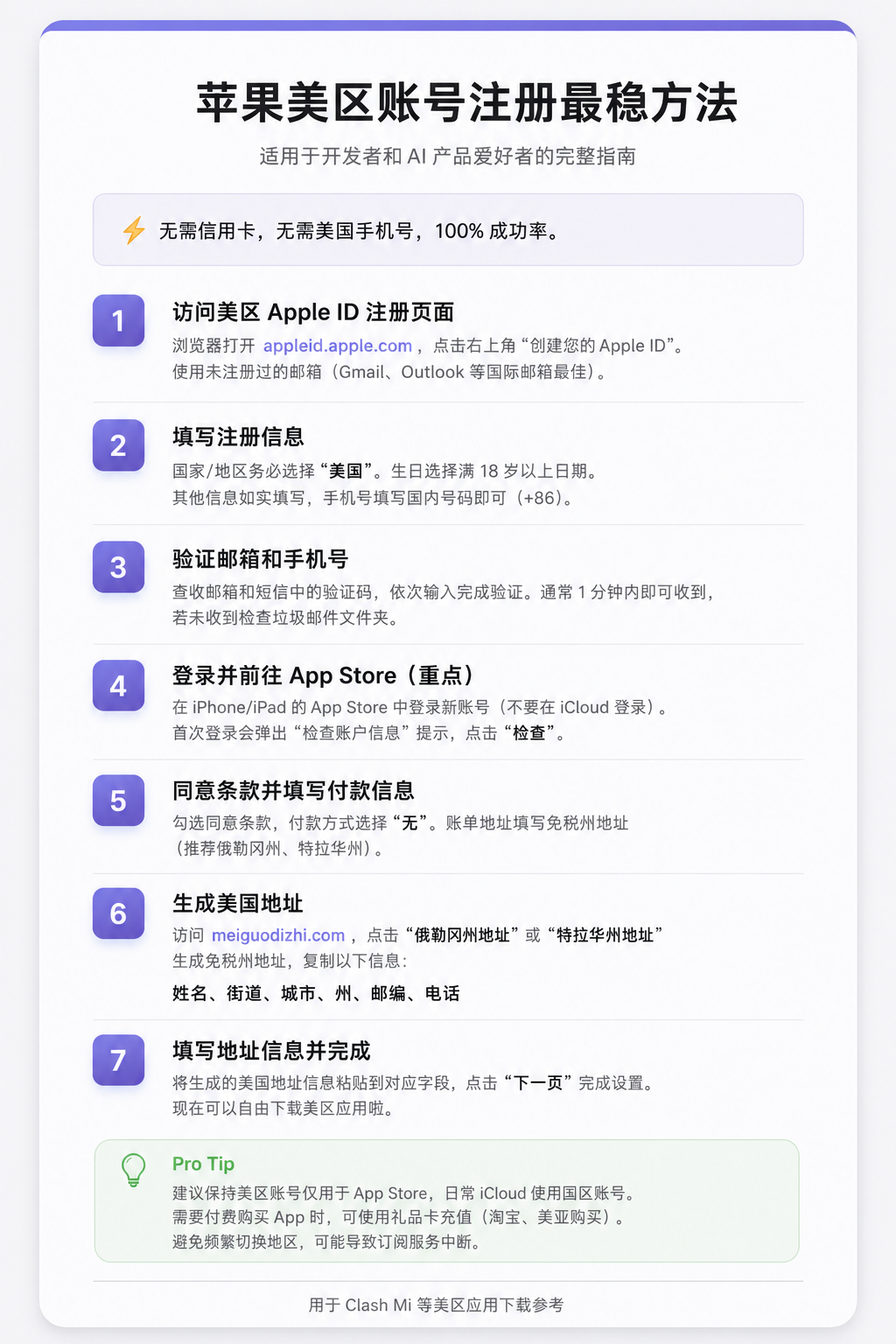
外区 Apple ID 建议只登录 App Store,不要在 iCloud 中登录他人提供的账号。
添加貝雪雲订阅并开启连接
准备:复制订阅地址
登录貝雪雲账号,进入:
仪表盘 → 我的订阅点击复制按钮,获取完整的订阅地址。

订阅地址包含个人账号和节点信息,请勿分享、转发或公开截图。
第 1 步:打开 Clash Mi
安装完成后,打开 Clash Mi。
在应用首页找到并点击:
我的配置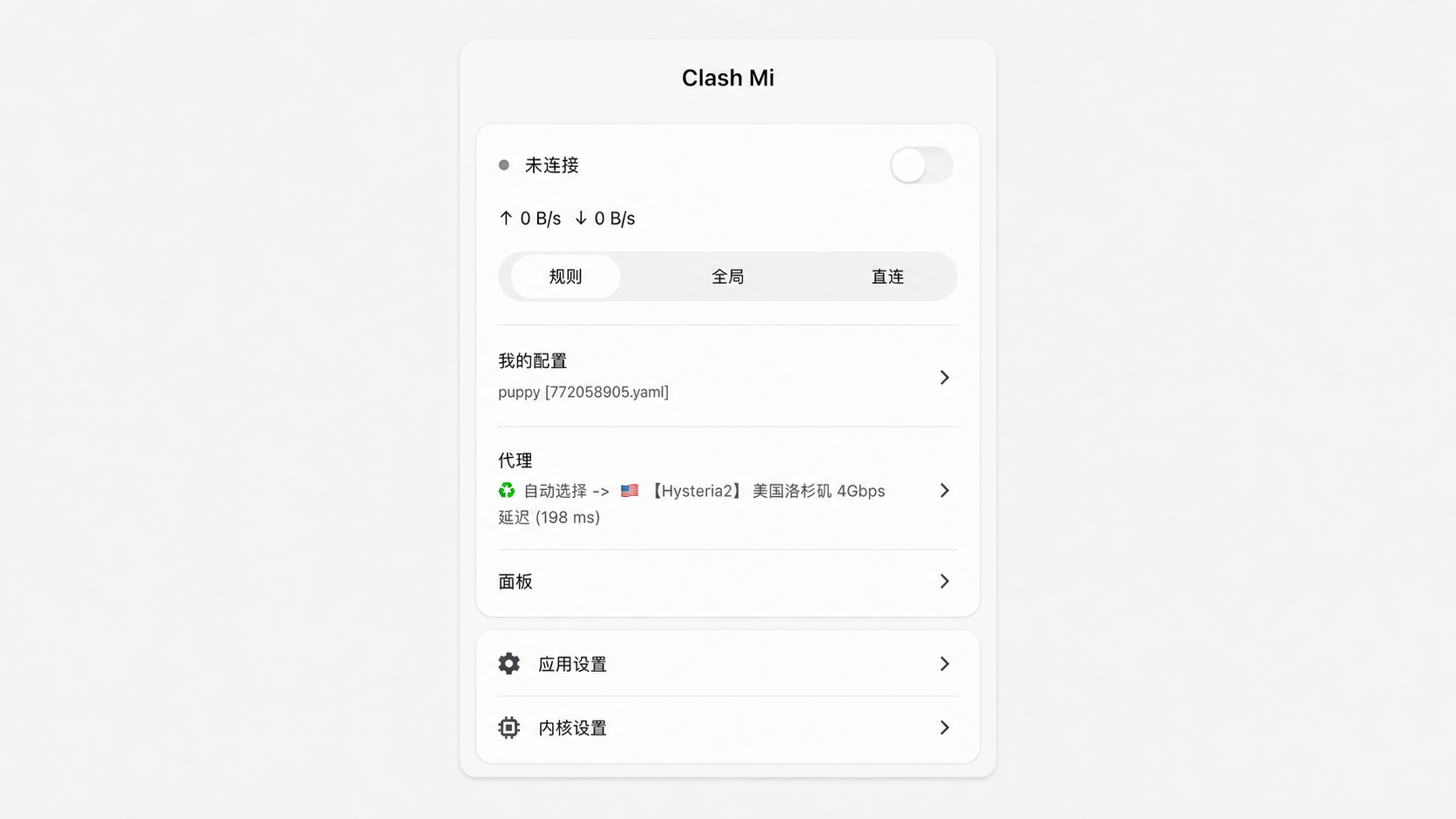
第 2 步:进入我的配置
进入“我的配置”页面后,点击右上角的:
+用于添加新的订阅配置。
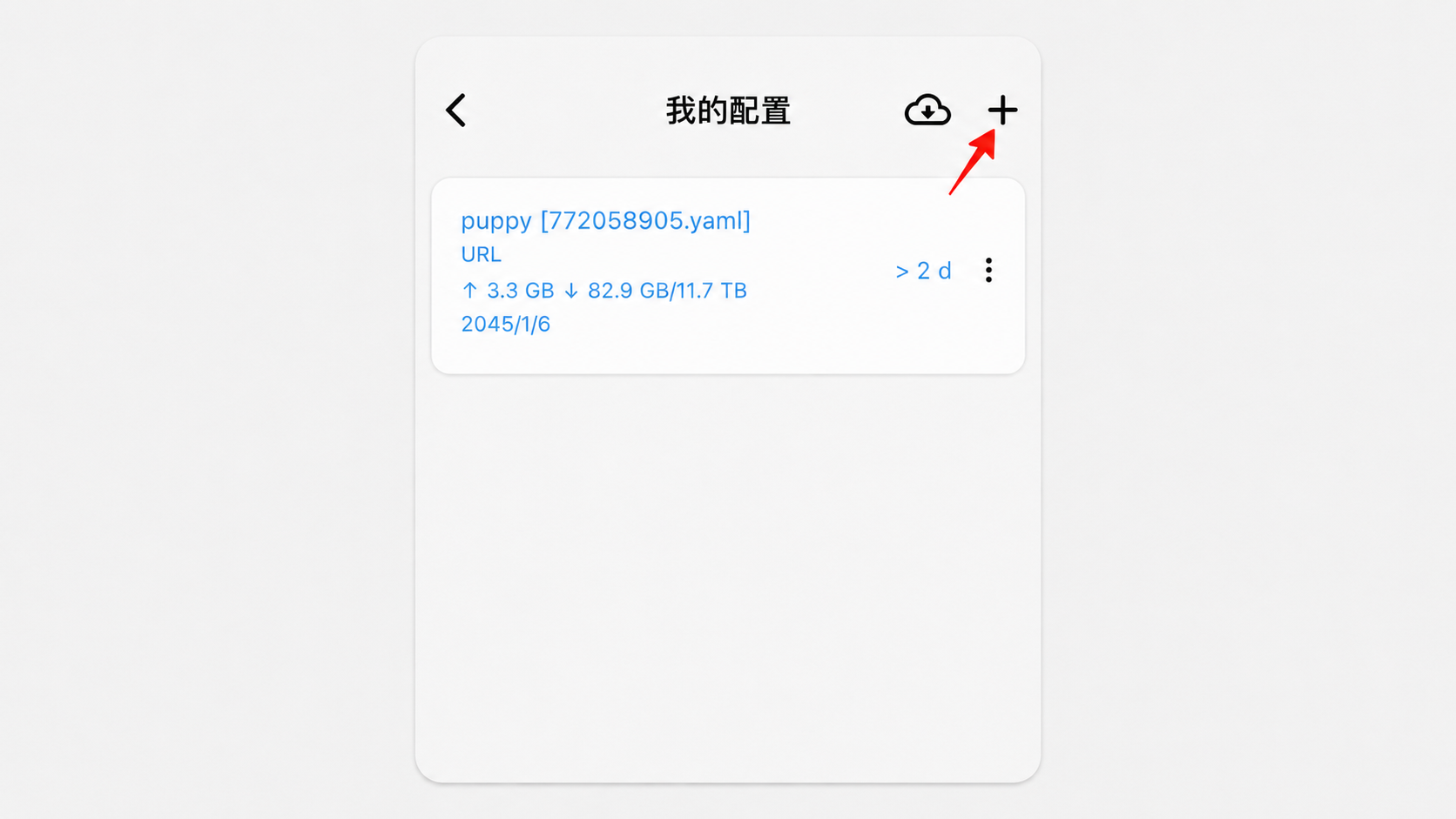
页面右上角的云朵图标用于更新已经添加的订阅,不是添加配置按钮。
第 3 步:添加配置链接
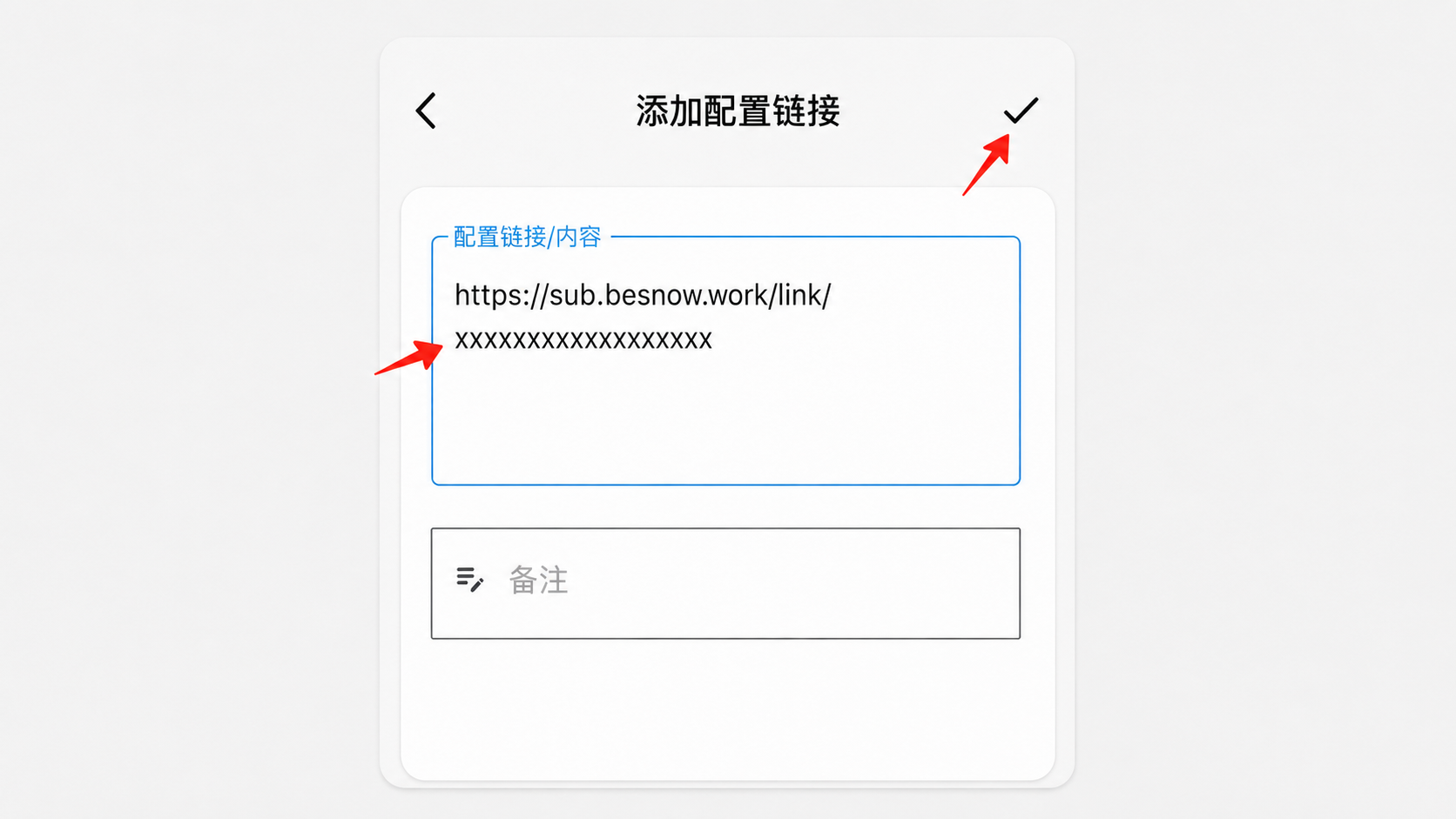
点击右上角的 + 后,会进入“添加配置链接”页面。
点击页面中的:
配置链接/内容准备粘贴订阅地址。
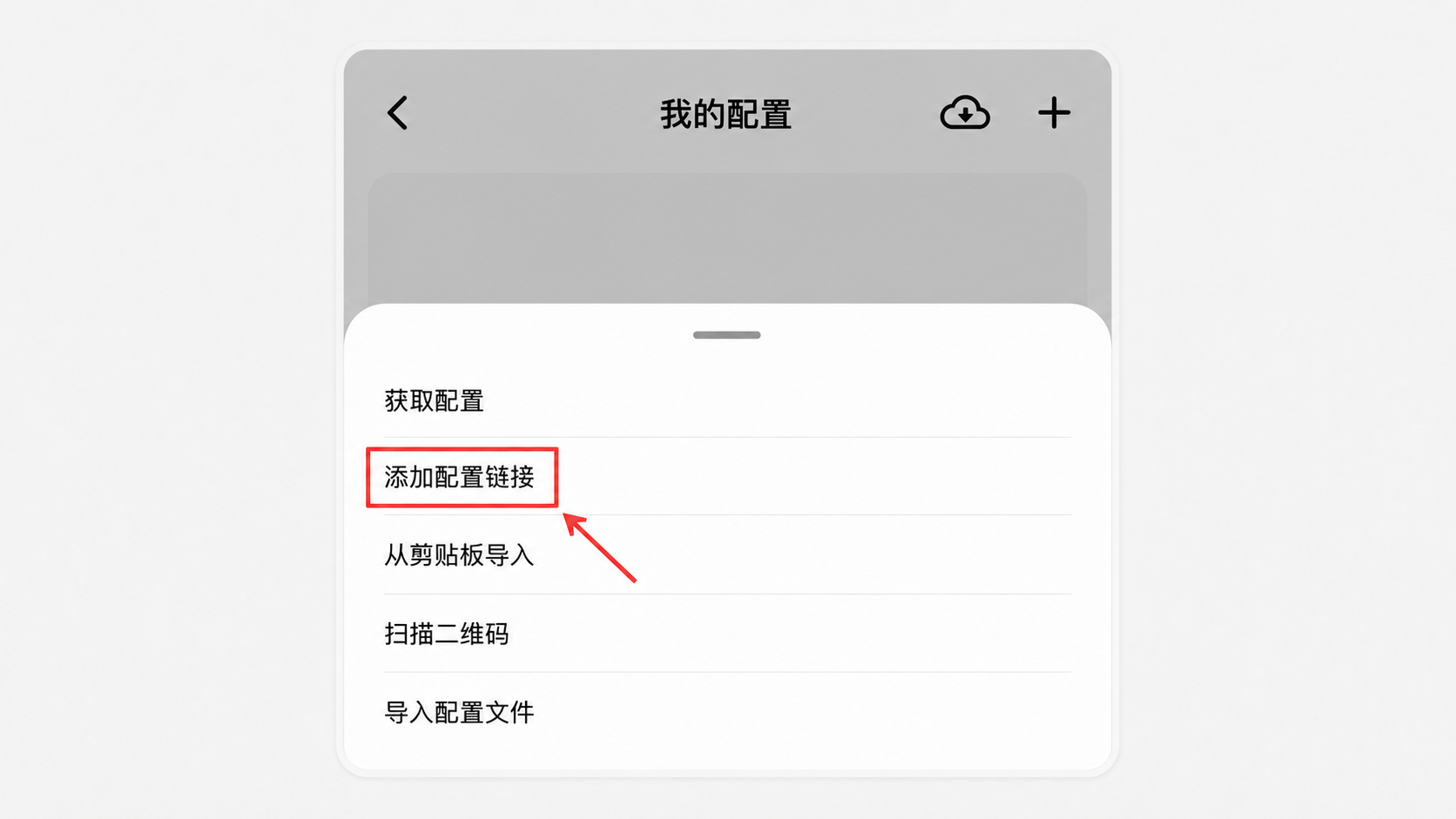
第 4 步:粘贴订阅地址、关闭备用下载通道并保存
将刚才复制的貝雪雲订阅地址完整粘贴到:
配置链接/内容“备注”可以留空。
关闭备用下载通道
在当前页面继续向下滑动,找到:
启用备用下载通道此开关默认开启,请将其关闭。关闭后,开关应显示为灰色。
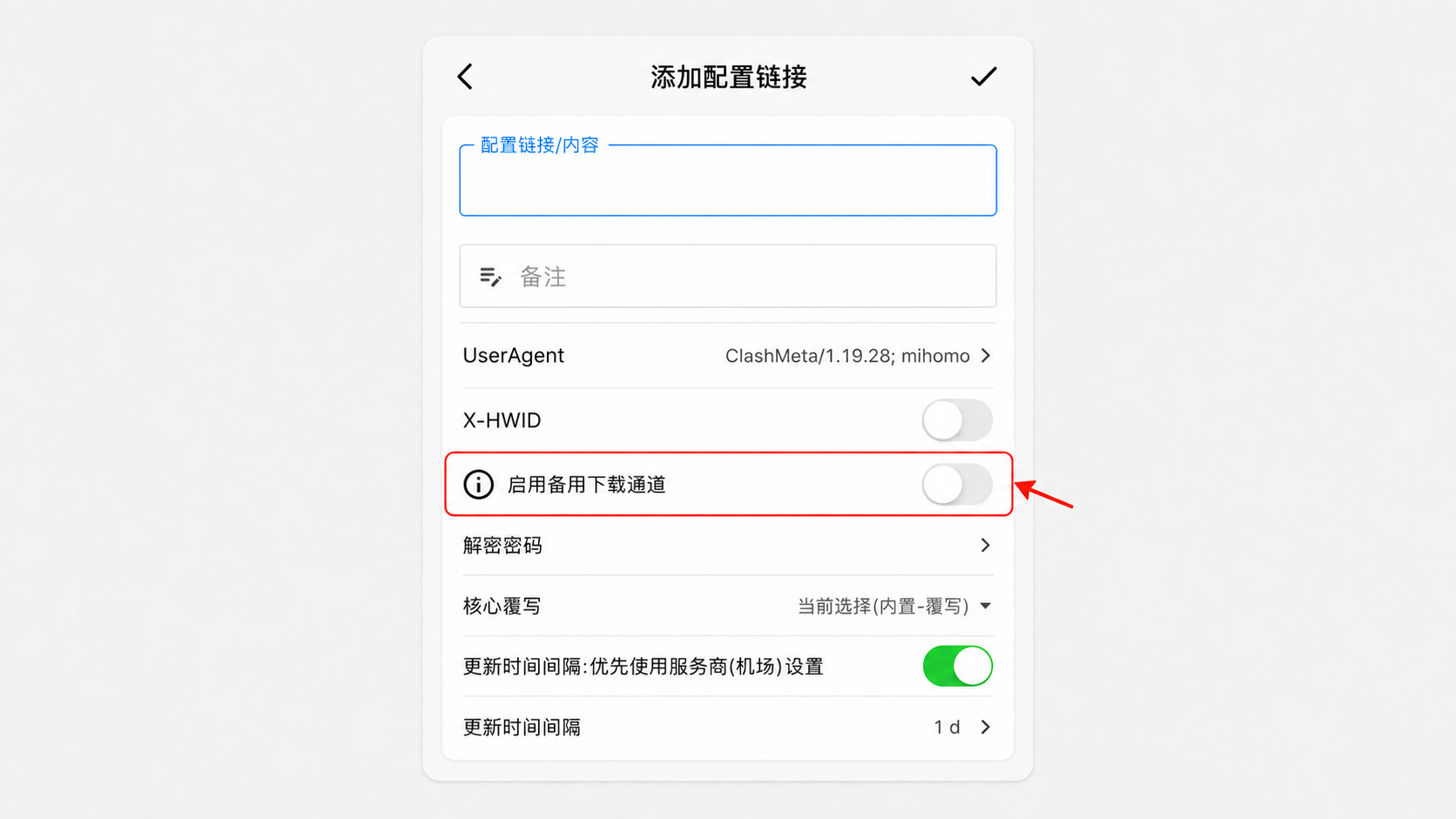
开启后,订阅下载请求会经过 Clash Mi 提供的备用代理通道。为避免包含个人信息的订阅地址额外经过第三方服务器,建议关闭。
关闭备用下载通道后,返回页面顶部,确认订阅地址已经完整粘贴,然后点击右上角的:
✓保存配置。
不要在订阅地址前后添加空格、换行或其他字符。
第 5 步:确认配置已添加
保存后会自动返回“我的配置”页面。
页面中出现新的配置卡片,说明订阅已经成功添加。
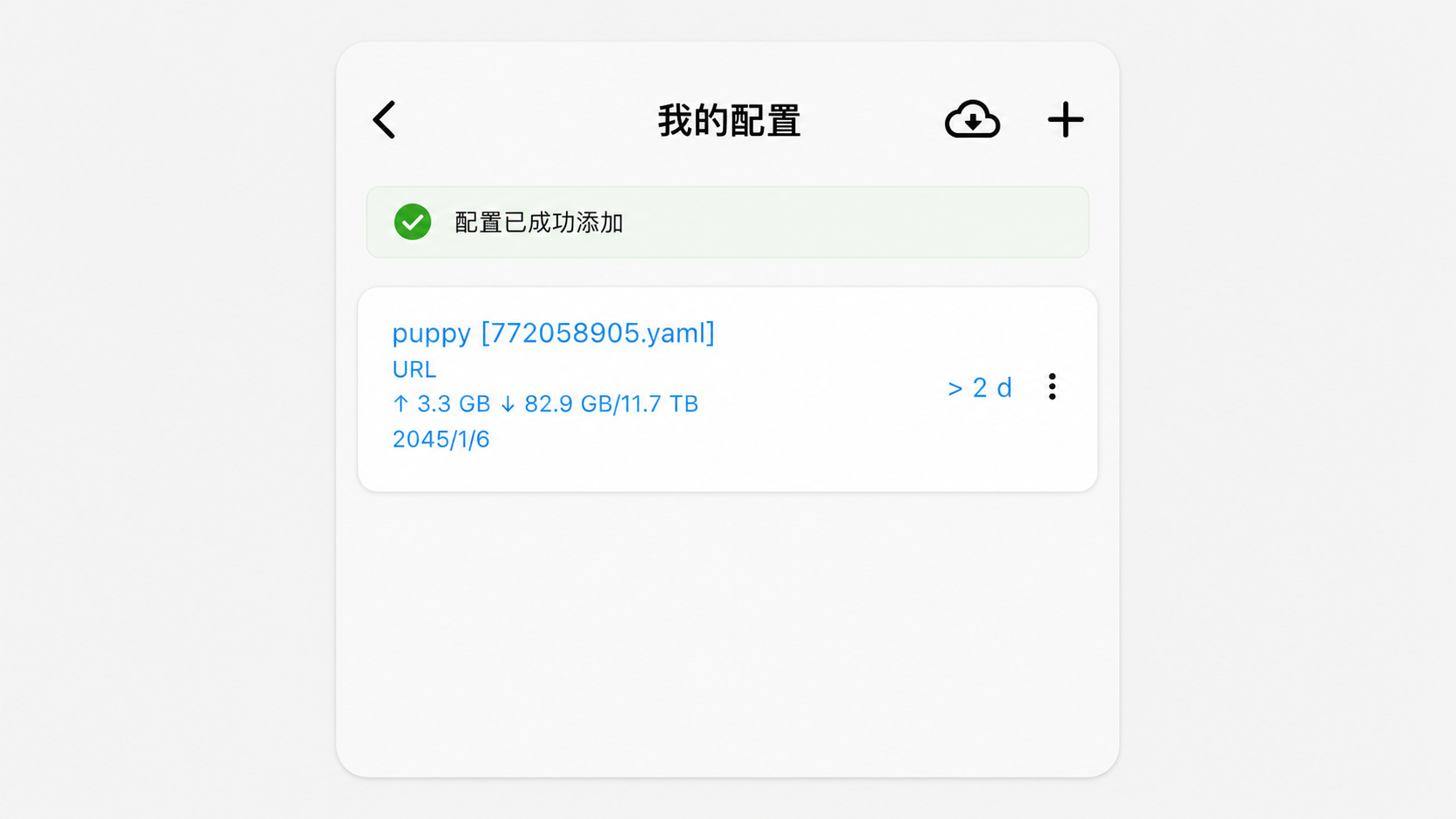
配置卡片通常会显示:
- 配置名称
- 配置类型
- 套餐流量
- 到期时间
- 更新时间
更新订阅
需要获取最新节点时,可以在“我的配置”页面点击右上角的:
云朵下载图标也可以点击配置卡片右侧的三个点,使用对应的更新功能。
第 6 步:返回首页并开启连接
点击左上角返回按钮,回到 Clash Mi 首页。
确认代理模式选择为:
规则然后点击右上角的连接开关。
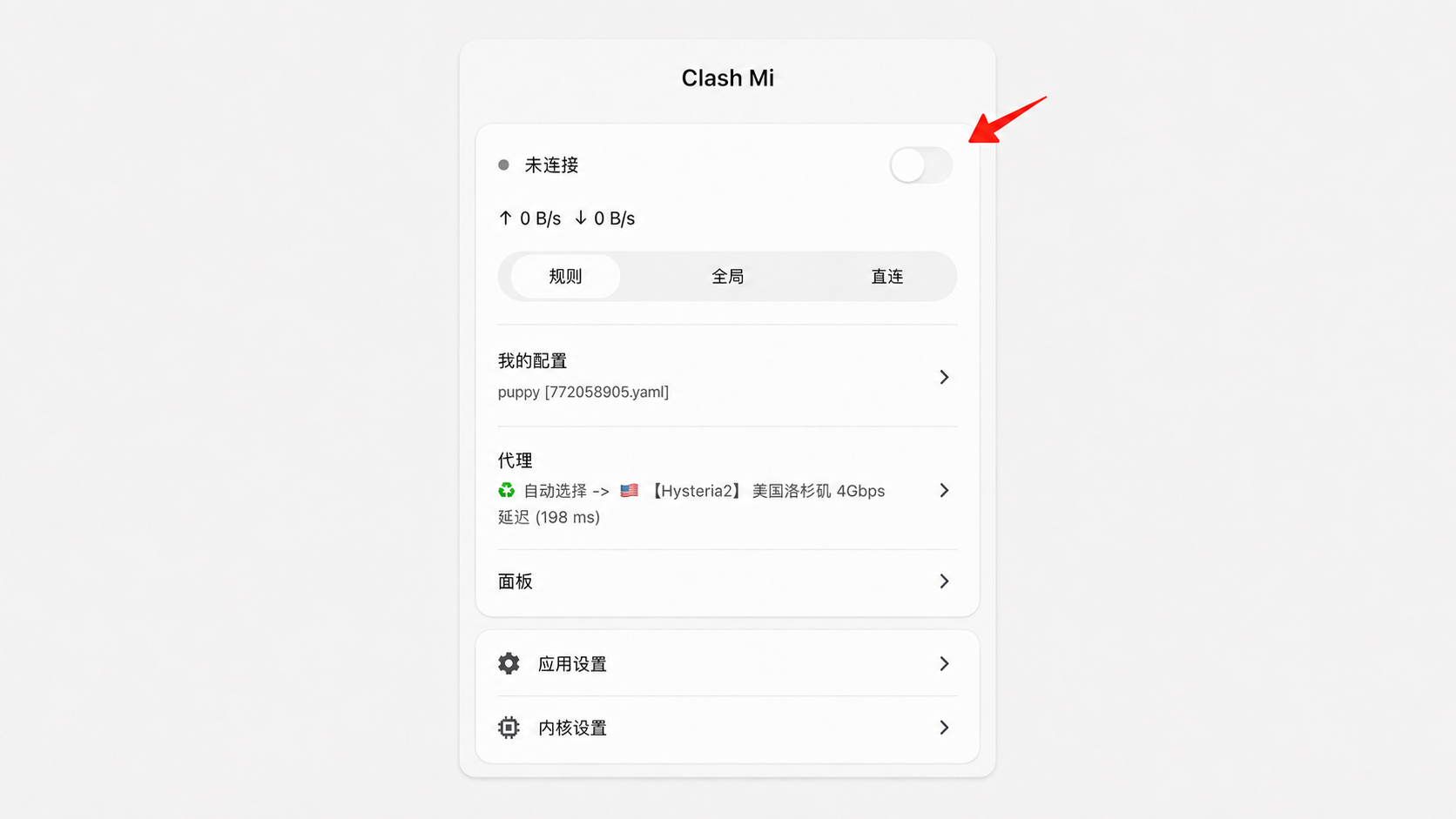
首次开启连接时,iOS 可能弹出 VPN 配置授权提示,请点击:
允许随后根据系统提示使用锁屏密码、Face ID 或 Touch ID 完成授权。
如果手机正在运行其他 VPN 或代理软件,请先将其关闭。
第 7 步:连接成功
连接成功后,首页会出现以下变化:
- 连接开关变为绿色
- 状态显示为“已连接”
- 页面显示实时上传和下载速度
- iPhone 状态栏可能出现 VPN 图标
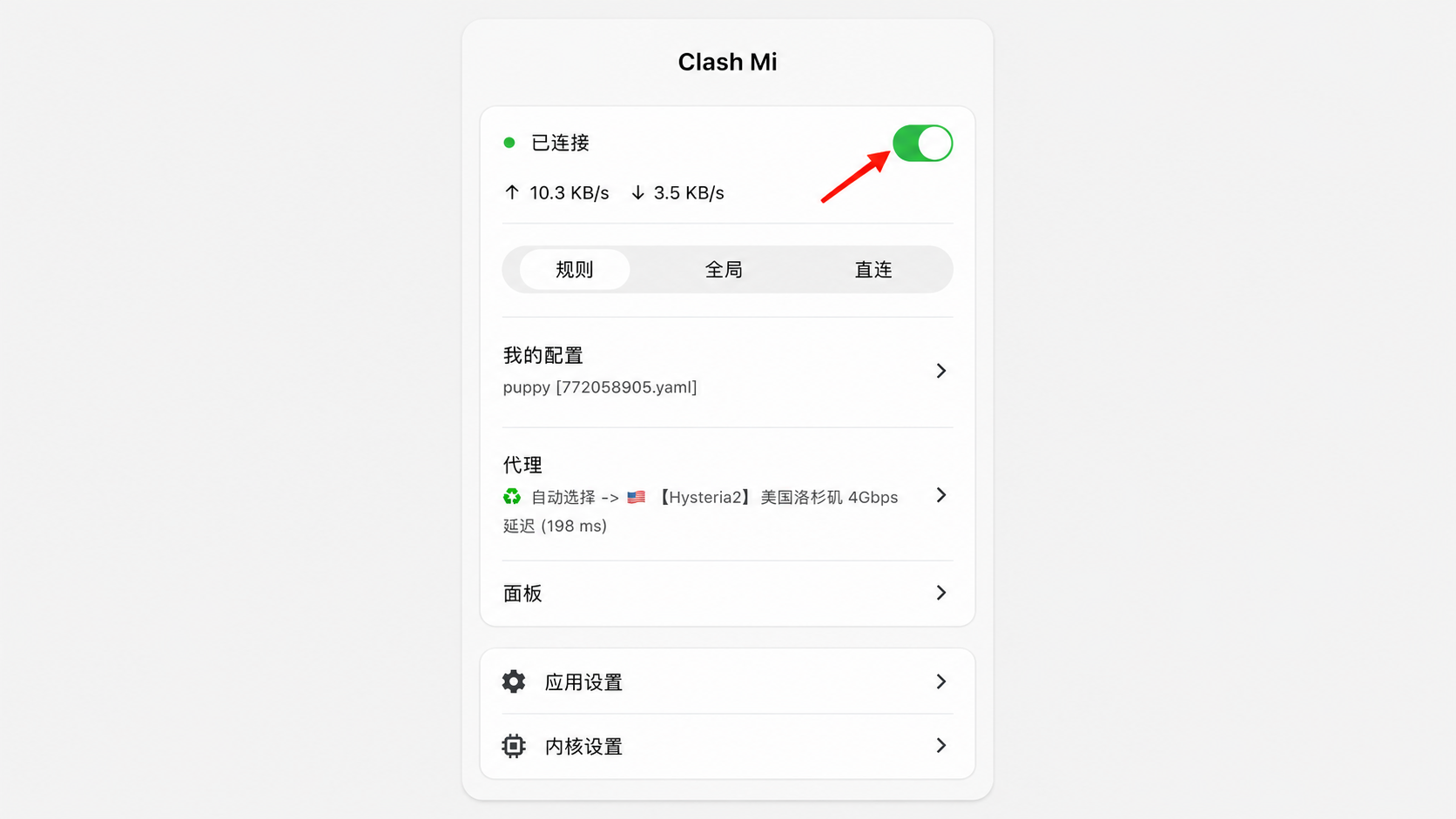
完成后,即可测试 Google、YouTube、ChatGPT 等服务。
不使用时,再次点击右上角的绿色开关即可断开连接。
第 8 步:开启 IPv6
貝雪雲部分接入点需要本地网络具备 IPv6。
返回 Clash Mi 首页,进入:
内核设置 → IPv6将 IPv6 设置为:
开启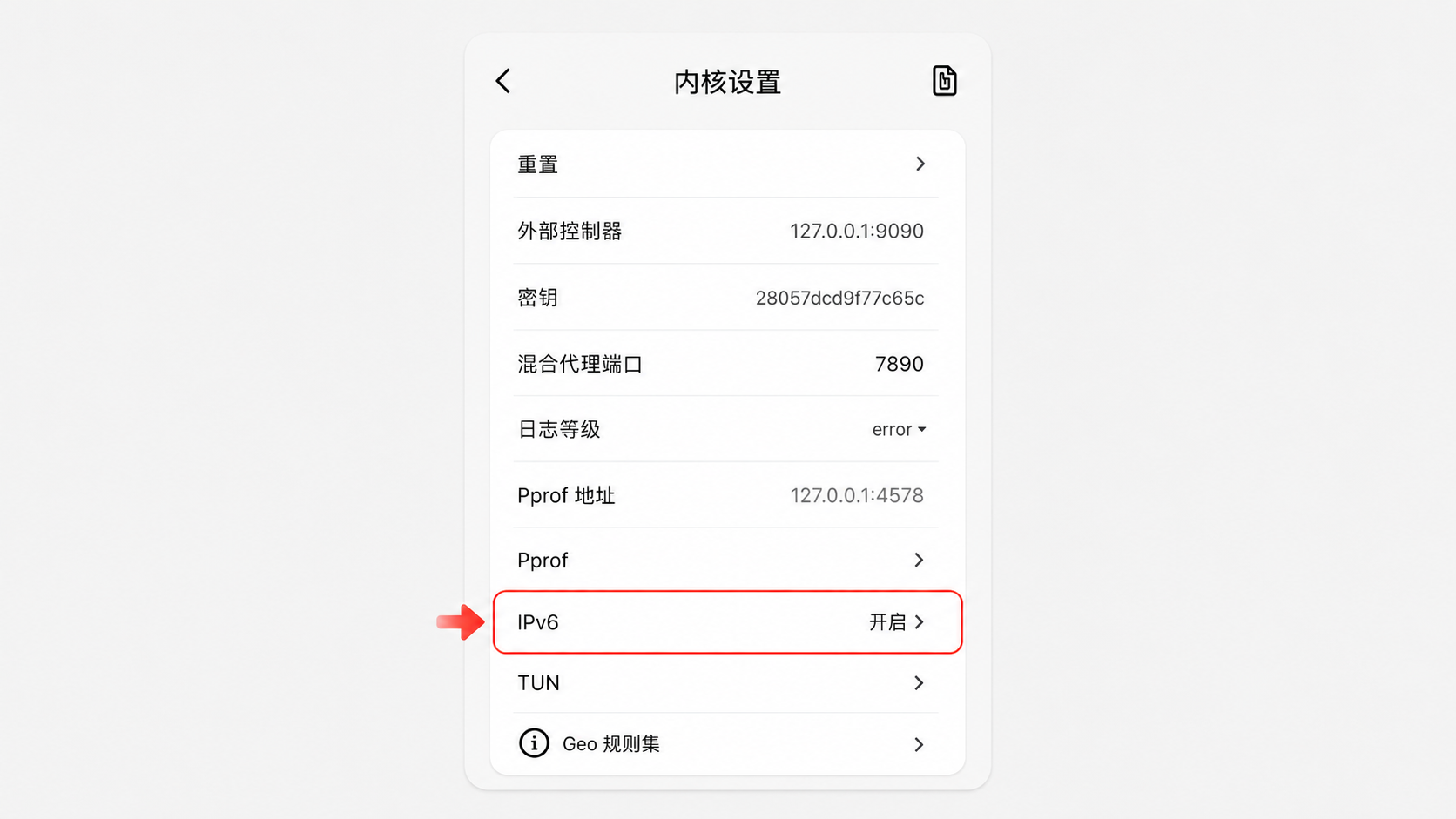
Clash Mi 无法凭空创建 IPv6。只有运营商、光猫或路由器已经提供 IPv6 时,客户端中的 IPv6 设置才会生效。
选择节点
在 Clash Mi 首页点击:
代理进入代理组页面。
根据实际需求选择节点。日常使用时,可以优先选择:
自动选择也可以手动选择指定地区的节点。
节点延迟只能作为参考。延迟低不一定代表速度快,请以实际速度和稳定性为准。
代理模式说明
规则
推荐日常使用。
系统会根据订阅中的规则自动分流:
- 国内网站通常直接连接
- 境外网站根据规则使用代理
- 国内直连流量通常不会消耗套餐流量
如果部分国际网站无法访问,可以临时切换为“全局”进行测试。
全局
所有网络流量都通过当前选择的代理节点。
可能出现:
- 国内网站访问速度变慢
- 国内流量也消耗套餐流量
- 部分银行或本地应用出现异常
使用全局模式时,需要确保对应的全局代理组已经选择可用节点,不能选择
DIRECT。
直连
所有流量直接连接,不经过代理。
选择此模式后,需要代理才能访问的网站和服务将无法正常使用,效果与关闭代理基本相同。
IPv6 网络说明
宽带 Wi-Fi 用户
请检查:
- 光猫是否支持 IPv6
- 路由器是否已经开启 IPv6
- 光猫桥接后,路由器是否正确获取 IPv6
- 修改设置后是否重新拨号或重启设备
如果光猫不支持 IPv6,可以联系运营商更换设备。
移动网络用户
移动网络通常会自动分配 IPv6,一般不需要额外设置。
实际是否可用,取决于运营商、所在地区和当前网络环境。
检测 IPv6
IPv6 检测:
IPv6 开启教程:
https://zhuanlan.zhihu.com/p/621626313
IPv6 检测网站没有获得满分,不一定代表 IPv6 接入点无法连接。请以节点实际连接结果为准。
常见问题
订阅导入失败
请依次检查:
- 订阅地址是否完整
- 地址前后是否包含空格或换行
- 是否已经关闭“启用备用下载通道”
- iPhone 日期和时间是否正确
- 当前网络是否可以访问订阅地址
- 重新复制订阅地址后再次添加
- 切换 Wi-Fi 或移动网络重试
配置已经添加,但没有节点
请尝试:
- 进入“我的配置”
- 点击右上角的云朵更新图标
- 等待订阅更新完成
- 返回首页确认当前配置
- 完全关闭并重新打开 Clash Mi
点击连接后无法联网
请检查:
- 当前模式是否为“规则”
- 是否已经成功导入订阅
- 是否选择了可用节点
- 尝试切换其他节点
- 关闭后重新开启连接
- 关闭其他 VPN 或代理应用
- 检查系统日期和时间是否正确
如果使用的是 IPv6 接入点,还需要确认本地网络和 Clash Mi 均已开启 IPv6。
首次连接没有出现 VPN 授权
可以尝试:
- 关闭 Clash Mi
- 重新打开应用
- 再次点击连接开关
- 检查 iOS 是否限制了 VPN 配置
- 重启 iPhone 后重新尝试
更新订阅后节点没有变化
进入:
我的配置点击右上角的云朵更新图标。
更新完成后,如果代理页面仍未刷新,请完全退出并重新打开 Clash Mi。
部分网站可以打开,部分网站无法打开
请尝试:
- 切换其他节点
- 临时切换为“全局”模式测试
- 更新订阅
- 重新连接 Clash Mi
- 检查对应服务是否限制当前节点地区
测试完成后,建议恢复为“规则”模式。
IPv6 节点无法连接
请确认:
- 当前网络已经获得 IPv6
- Clash Mi 的 IPv6 已设置为“开启”
- 当前节点仍处于可用状态
- 路由器和光猫已经正确开启 IPv6
- 更换 Wi-Fi 或移动网络测试
使用建议
- 日常使用建议选择“规则”模式
- 添加订阅时,请关闭“启用备用下载通道”
- 建议定期更新订阅
- 不要同时运行多个 VPN 或代理客户端
- 订阅地址属于个人凭证,请勿分享
- 使用 IPv6 接入点前,确认本地网络和客户端均已开启 IPv6
- 节点延迟仅供参考,请以实际体验为准
- 外区 Apple ID 建议只用于 App Store,不要登录陌生账号的 iCloud