

由於訂閱使用較新的協議,請使用 Clash Meta for Android 2.11.36 或更高版本。
由于订阅使用了较新的协议,请使用 2.11.36 或更高版本。
本教程按 Clash Meta for Android 2.11.36 的简体中文界面编写。下方客户端图片为界面复刻示意,非真机截图;节点名称、订阅信息和延迟为示例,系统授权弹窗以手机实际显示为准。
Clash Meta for Android 是一款基于 Mihomo(Clash Meta) 内核的 Android 代理客户端,支持订阅导入、节点切换、规则分流和 IPv6。
GitHub 项目: https://github.com/MetaCubeX/ClashMetaForAndroid/releases/latest
下载客户端
推荐版本:2.11.36
建议使用 Chrome 浏览器下载。系统提示时,请允许浏览器或文件管理器安装未知应用。
添加订阅
第一步:复制订阅地址
登录贝雪云账号,进入 仪表盘 —— 一键订阅 页面,点击 复制订阅地址 获取订阅信息。

订阅地址属于个人凭证,请勿分享或公开截图。导入或更新贝雪云订阅时,请先停止 Clash Meta for Android 和其他 VPN,并使用中国大陆 IP;路由器上的代理也可能影响出口 IP。
第二步:进入配置页面
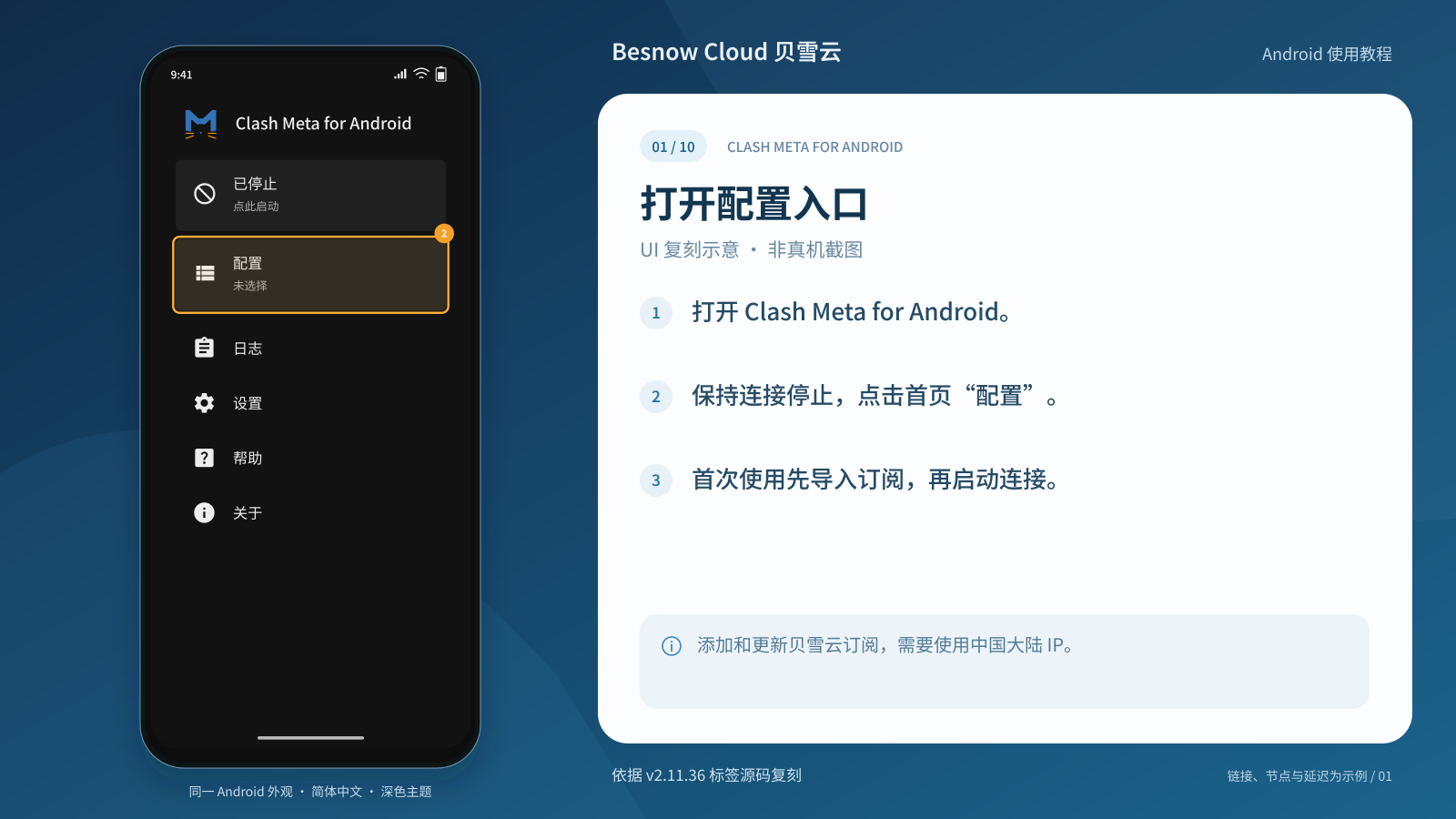
打开 Clash Meta for Android,点击首页的 配置。首次使用时,下方显示未选择。
第三步:添加新配置
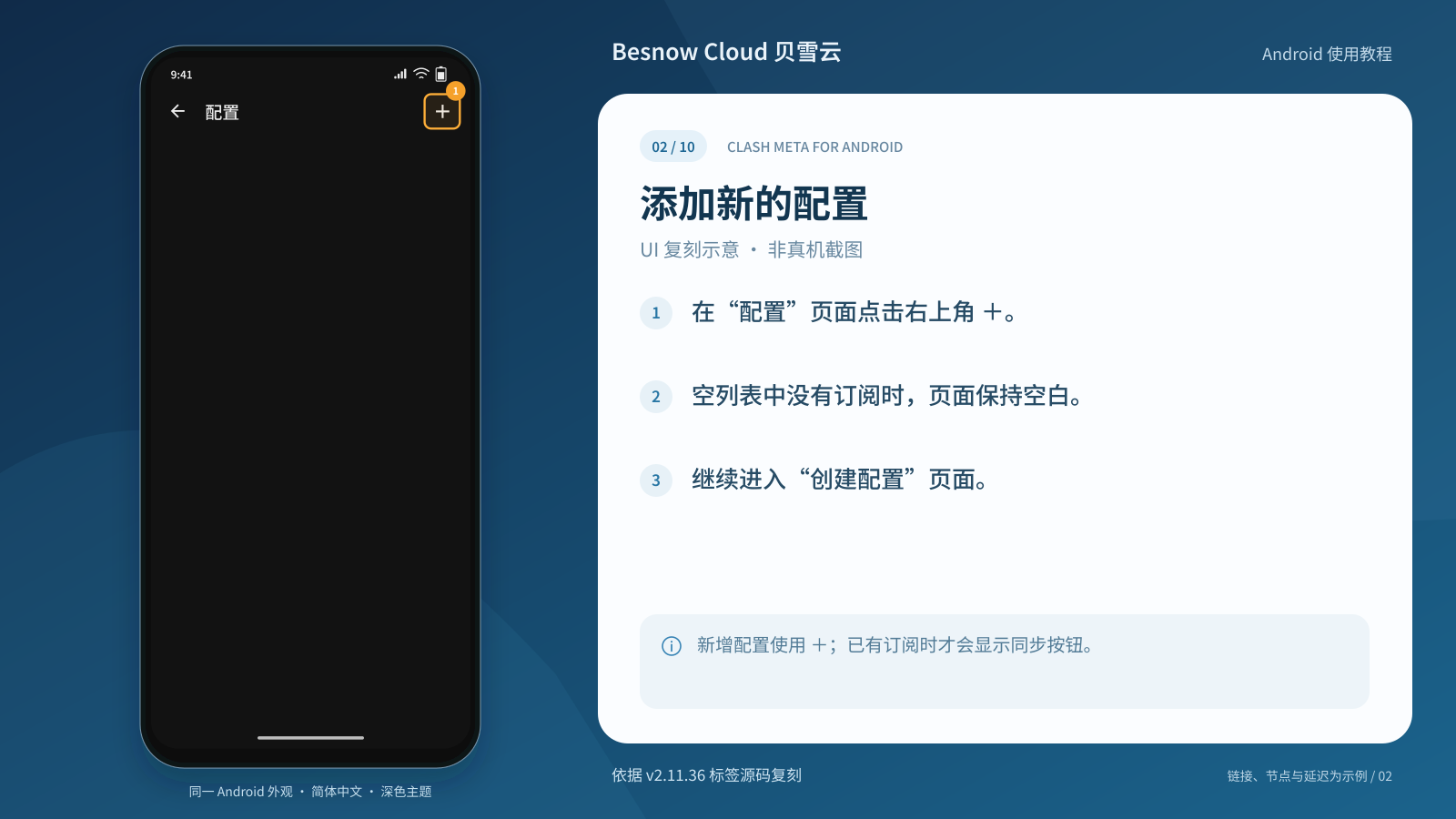
在“配置”页面点击右上角的 +。首次导入前,配置列表为空是正常情况。
第四步:选择 URL 导入
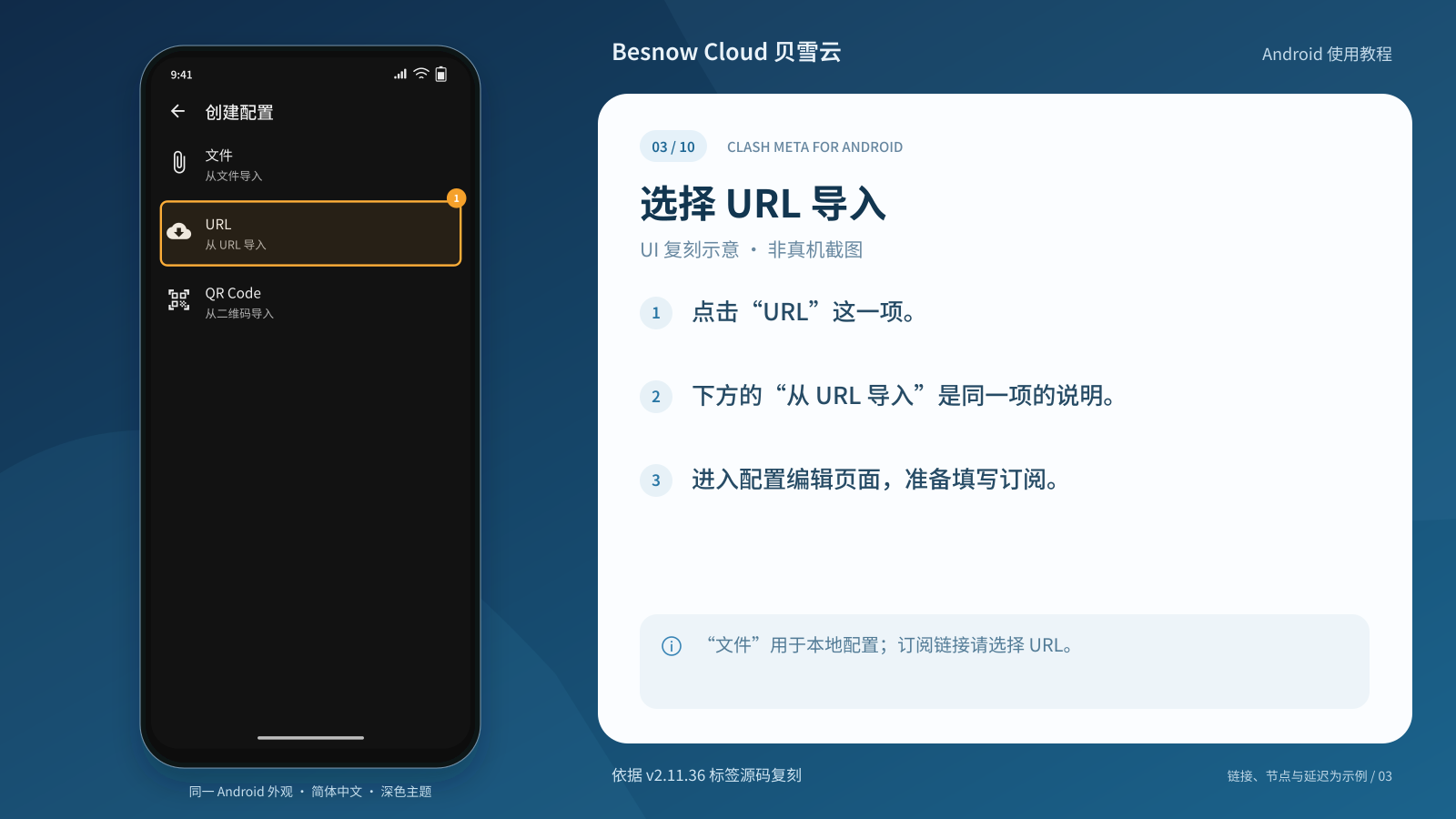
在“创建配置”页面点击 URL,其下方说明为“从 URL 导入”。这两行属于同一个入口,点击一次即可进入配置编辑页。
第五步:填写订阅信息并保存
编辑页面的标题仍是“配置”。各项需要点击对应行,在弹出的输入框中填写,再点击“确认”。
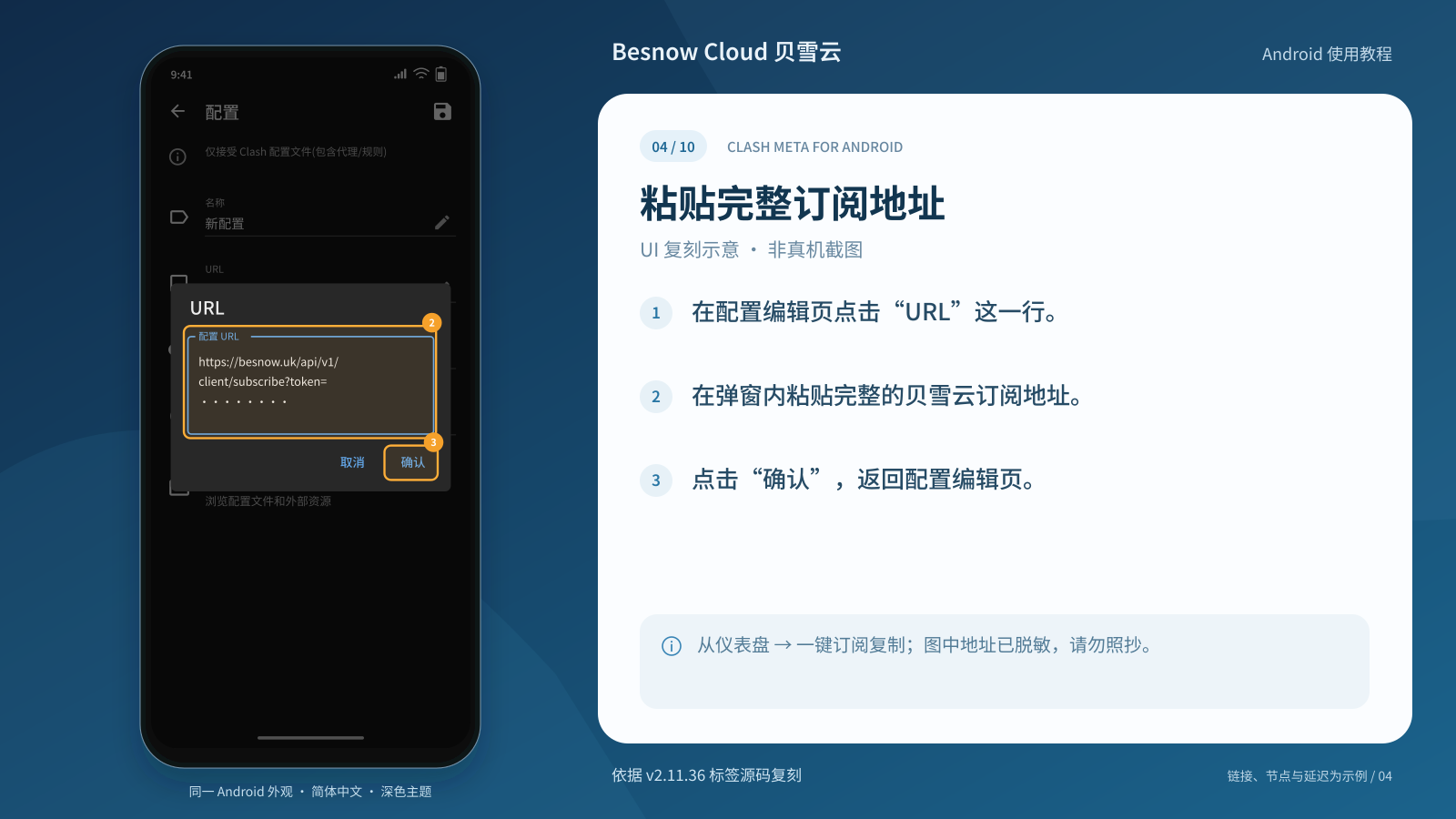
- 点击 URL,粘贴刚复制的完整订阅地址,点击 确认。图片中的地址已脱敏,请使用自己的地址。
- 点击 名称,将默认的“新配置”改为
Besnow,点击 确认。 - Age 私钥:没有另行提供私钥时保持空白。
- 点击 自动更新,输入
1440,点击 确认。单位是分钟,1440 分钟 = 24 小时;返回编辑页后会显示“1440 分钟”。自动更新仍需满足中国大陆 IP 的订阅访问要求。 - 检查名称和 URL 后,点击右上角的软盘形保存图标。等待下载、校验完成,成功后会返回配置列表。
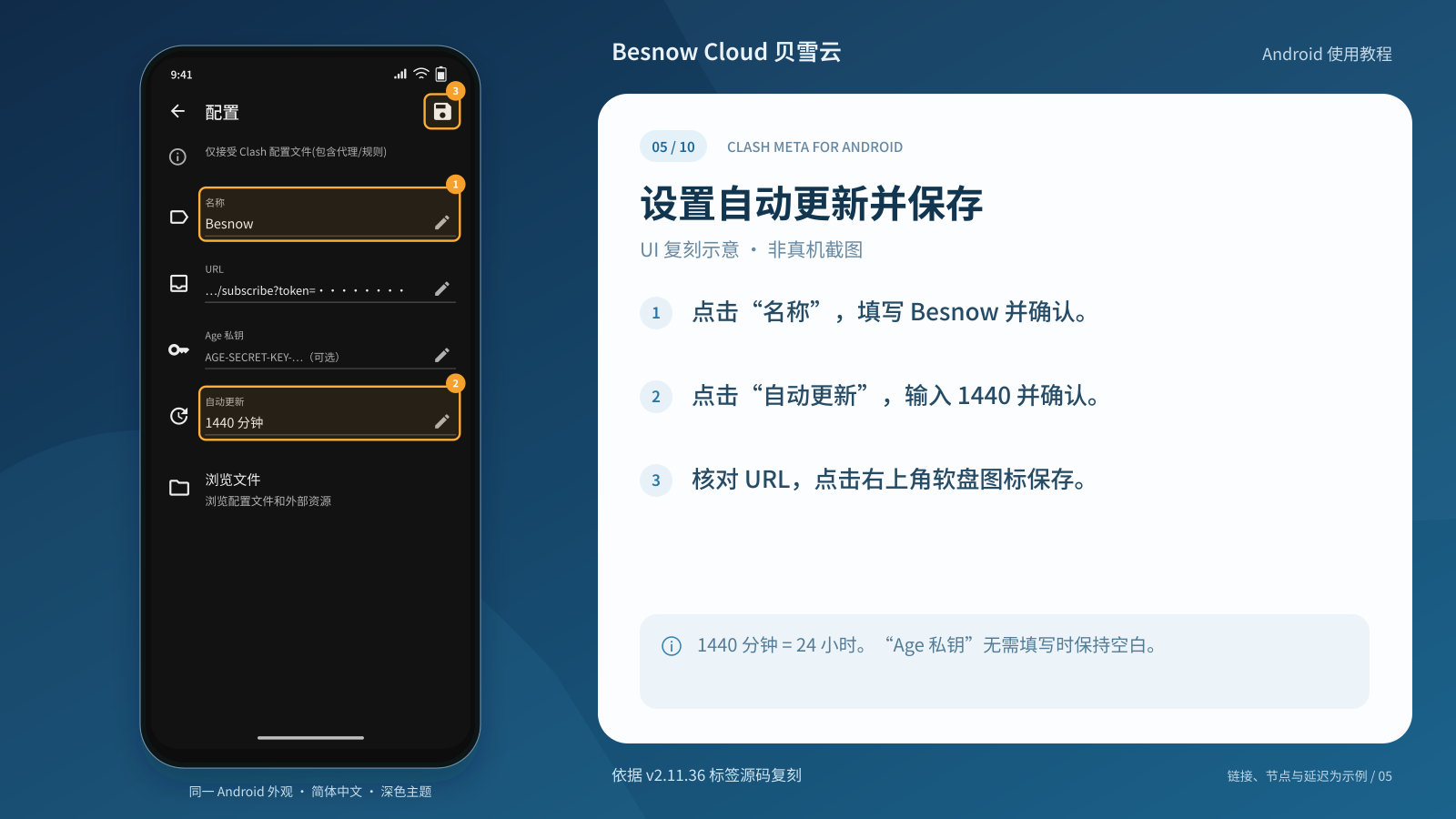
如果保存失败,请按报错检查订阅地址和网络后重试;未保存的配置不能激活。
第六步:选中配置
保存成功后,点击 Besnow 配置卡片,使左侧的圆形选择标记处于选中状态。
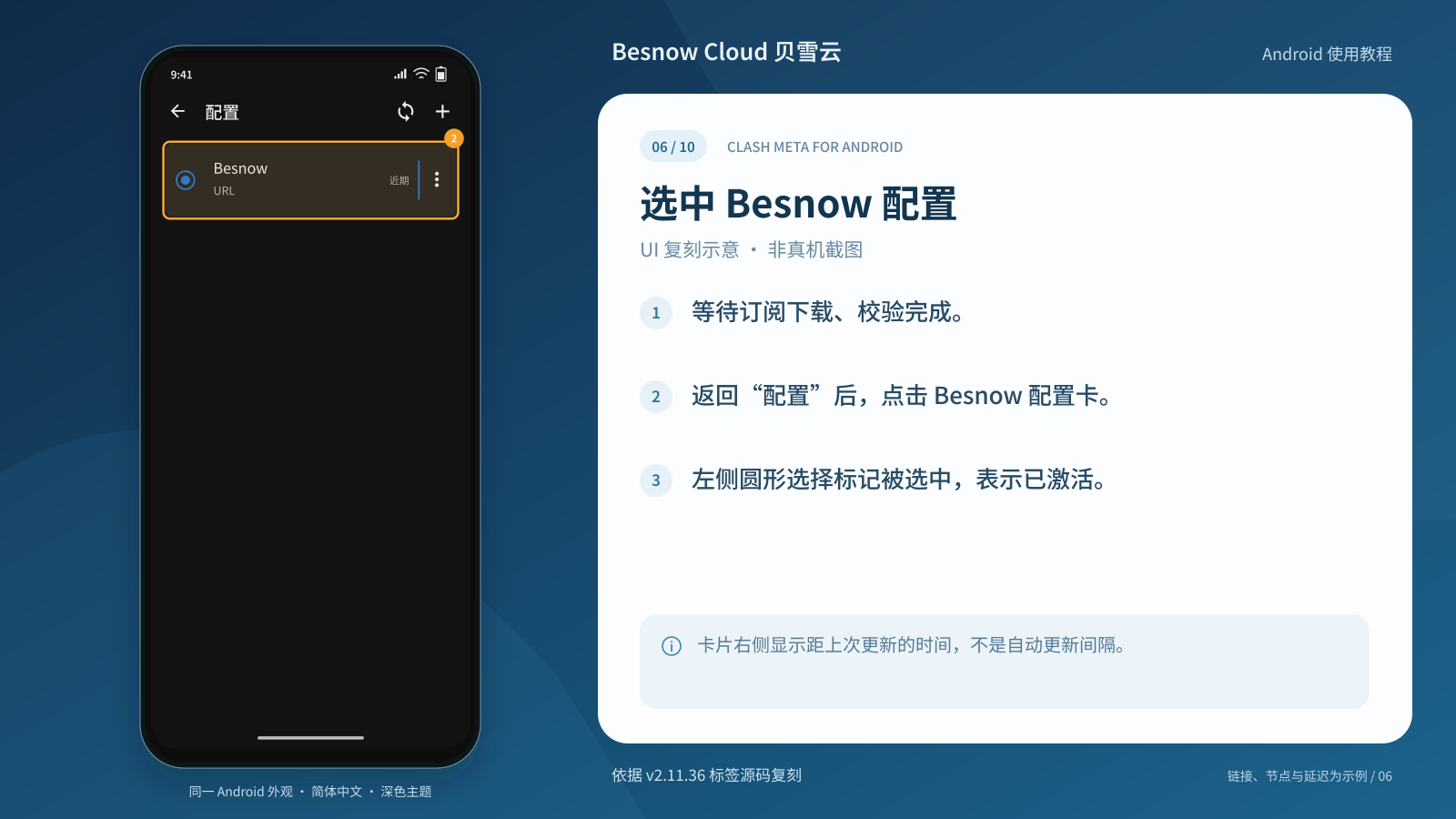
配置卡片右侧的“近期”“几分钟前”等表示距上次更新的时间,不是自动更新间隔。以后需要手动更新时,先停止连接并确认使用中国大陆 IP,再点击该配置右侧的 ⋮ → 更新;页面右上角的同步图标用于更新全部已导入的远程配置。
启动连接
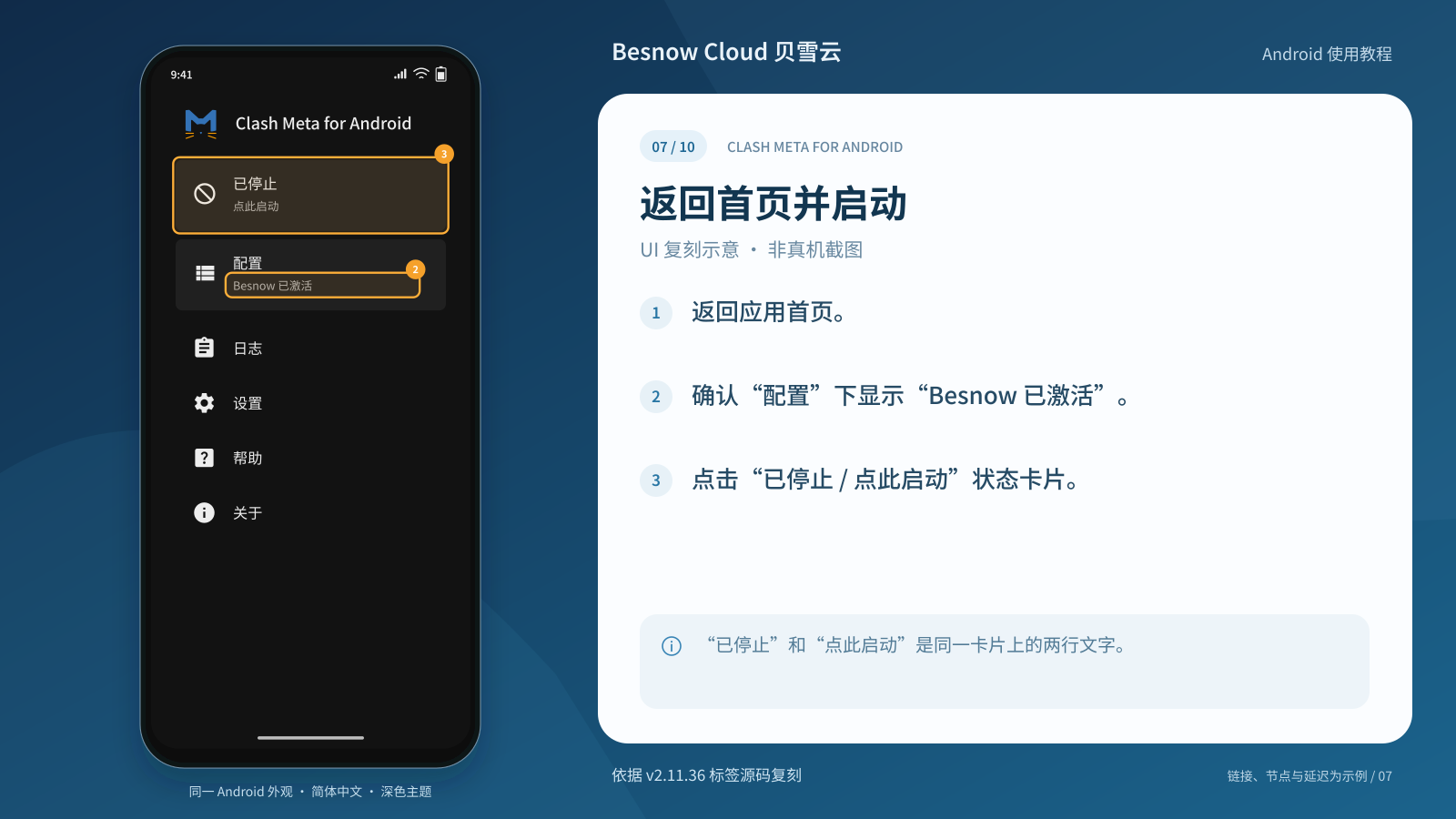
先关闭其他 VPN 或代理应用。返回首页,确认“配置”下方显示 Besnow 已激活,然后点击顶部写有已停止 / 点此启动的状态卡片。
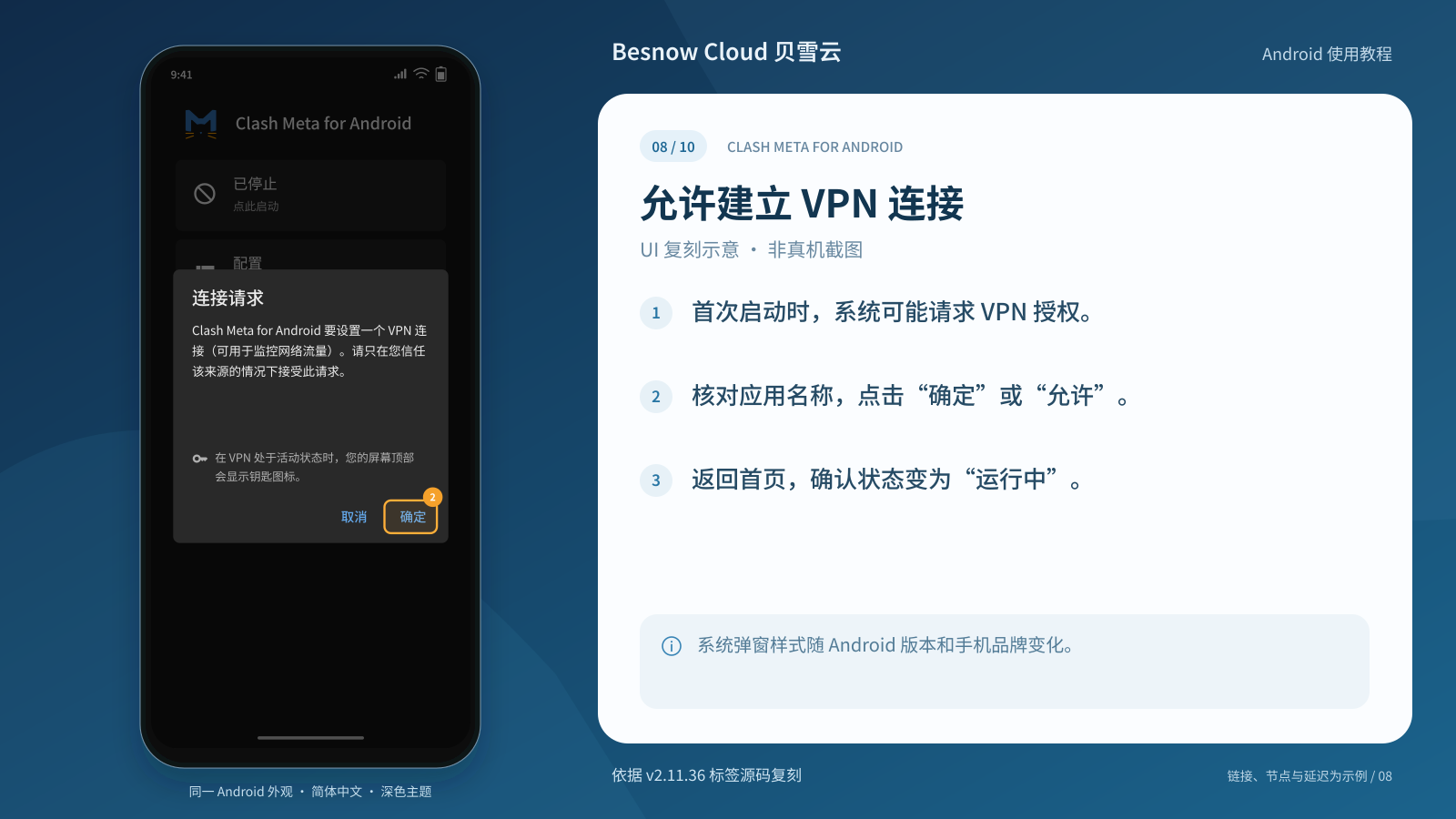
首次启动时,Android 会请求建立 VPN 连接。核对应用为 Clash Meta for Android 后,点击系统弹窗中的 确定 或 允许;按钮文字和样式可能因系统而异。已授权的设备通常不会再次弹出。
等待首页状态变为 运行中,再继续选择节点。运行中只表示服务已启动,仍需测试实际网页访问。
选择节点并测试延迟
- 在首页点击 代理,通过顶部标签切换代理组。
- 选择允许手动切换节点的代理组(Selector 类型,例如“节点选择”;名称以实际订阅为准)。自动选择或故障转移组可能不允许手动点选节点。
- 点击闪电形“延迟测试”按钮,等待当前组的测试结果,再点击要使用的节点卡片。
- 打开浏览器测试实际访问;如果无法访问,换一个节点后再试。
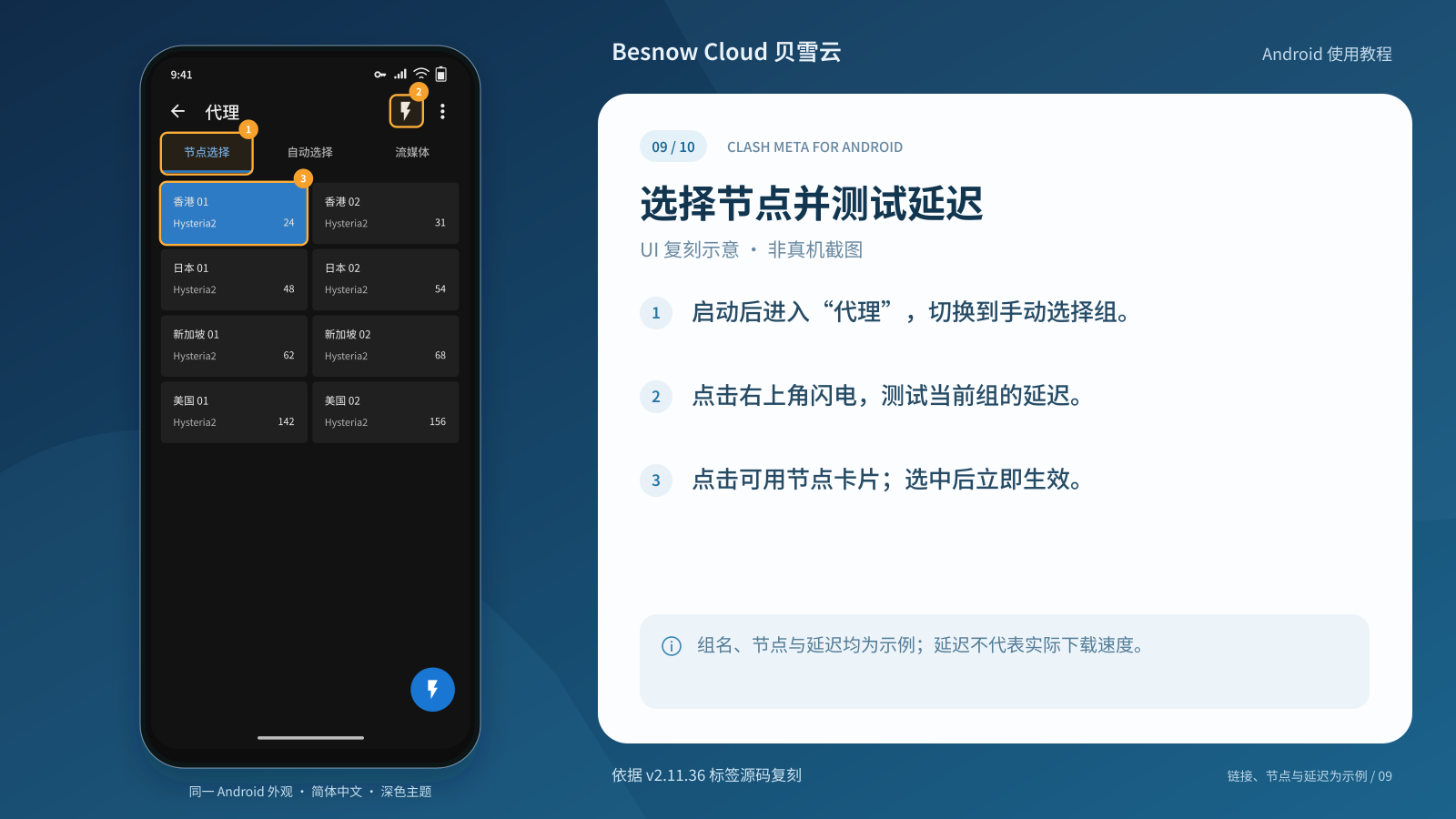
延迟测试衡量连接可达性与延迟,不是下载速度测试。节点与代理组名称、显示列数可能与示例不同;请以实际订阅和布局设置为准。
开启 IPv6
需要让应用通过 VPN 处理 IPv6 流量时,按以下步骤开启:
- 回到首页点击 运行中的状态卡片,停止连接,确认显示 已停止。
- 进入 设置 → 网络,打开 允许 Ipv6 开关(界面原文为“Ipv6”)。运行中该项不可修改,需要先停止服务。
- 返回首页,点击 点此启动重新连接,再测试访问。
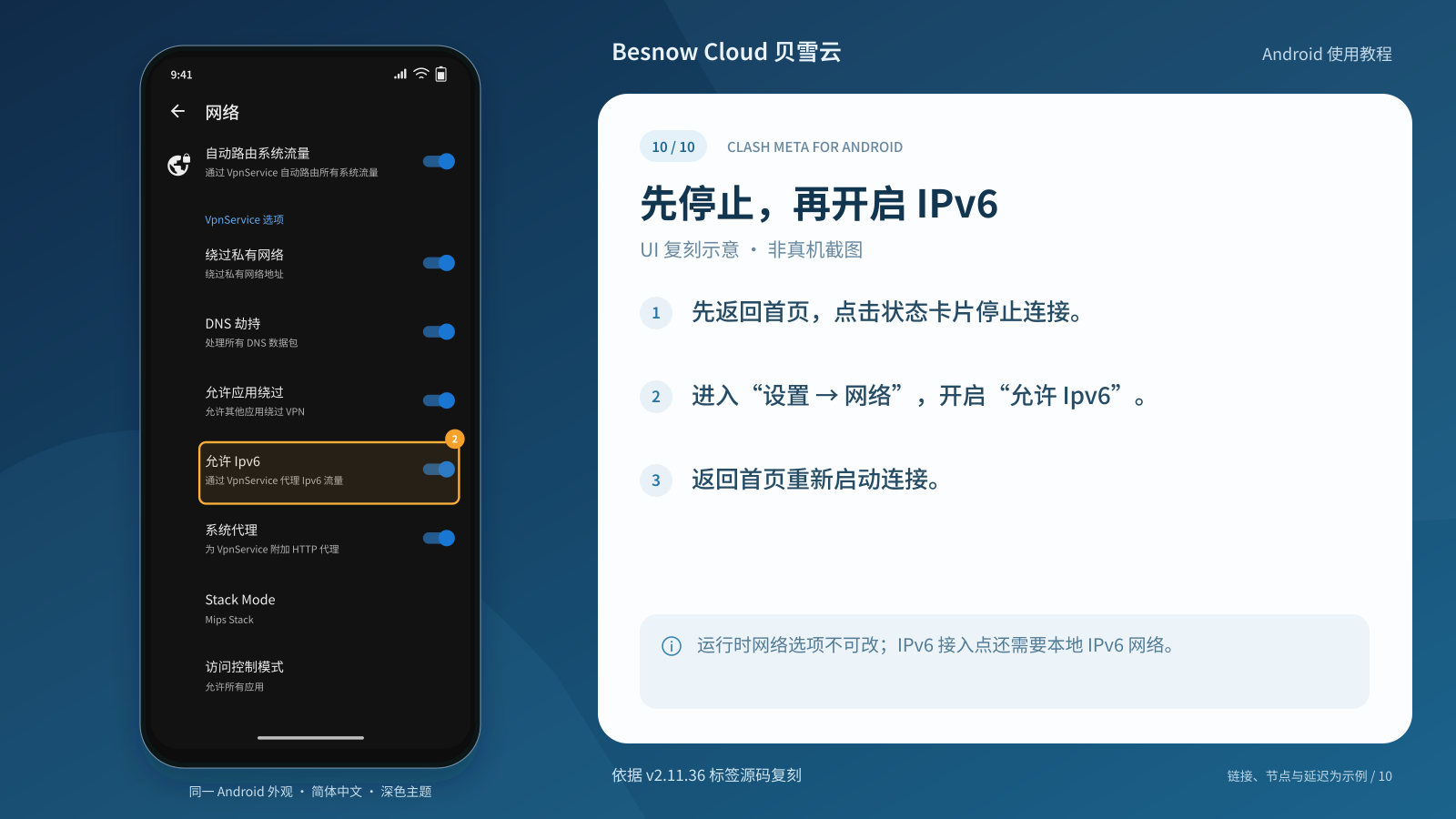
“允许 Ipv6”控制通过 VpnService 处理 IPv6 流量,不会为本地网络创建 IPv6。若要连接订阅中的 IPv6 接入点,本地运营商或路由器还必须提供可用的 IPv6 连接;仅打开客户端开关不能解决本地没有 IPv6 的问题。
可在停止代理时使用 test-ipv6.com 检查本地网络的 IPv6 支持。更多说明见 IPv6 开启教程。
常见问题
| 问题 | 解决方法 |
|---|---|
| 订阅导入失败 | 先停止代理,确认使用中国大陆 IP,检查订阅地址是否完整;必要时切换手机流量重试 |
| 配置没有节点 | 先停止连接并使用中国大陆 IP 更新订阅,再确认配置已保存、选中;启动后进入代理页查看 |
| 启动后无法联网 | 确认配置已激活,在可手动选择的代理组中换一个节点,关闭其他 VPN 后重试;以网页实际访问为准 |
| 锁屏后断开 | 允许后台运行、自启动,并关闭省电限制 |
| IPv6 节点无法连接 | IPv6 接入点要求本地网络有可用 IPv6;修改“允许 Ipv6”前须停止服务,修改后重新启动 |
提示 closed pipe |
这是连接中断信息,不能仅凭它判断原因。检查完整报错、节点和网络;更新订阅前先停止代理并确认中国大陆 IP |